
XEI.ItemGenerator – Installazione, licenza, menu e autorizzazioni
Requisiti
| SAP Business One | 10.0 o successive |
| Database | Microsoft SQL Server o SAP HANA (su SAP HANA si consiglia una prova durante l'installazione) |
| Sistema | Microsoft .NET Framework 4.8 sul PC del client SAP |
| Lingue del programma | italiano, inglese, tedesco, francese, spagnolo |
Installazione
- Scaricare il pacchetto
XEI.ItemGenerator.zip. - In SAP Business One aprire l'Extension Manager, importare il pacchetto e assegnarlo alla società.
- Al primo avvio l'add-on crea da solo tabelle, campi, oggetti e le voci delle autorizzazioni.
- Al termine riavviare il client SAP una volta: le finestre delle basi e delle varianti leggono i campi dell'add-on all'avvio di SAP.
Ogni aggiornamento dell'add-on si installa allo stesso modo, con lo stesso riavvio.
Licenza
L'add-on funziona con un codice di licenza rilasciato da XEI.
- Prova: dopo la richiesta della prova si riceve via email un codice di prova, valido 30 giorni dall'invio in qualsiasi società.
- Acquisto: si inviano a XEI i due codici della finestra Licenza e si riceve il codice di licenza.
La finestra Licenza:
- Senza un codice valido l'add-on è bloccato: nel suo menu restano solo Informazioni e Licenza, e all'avvio si apre da sola la finestra Licenza con lo stato e il motivo.
- La finestra mostra il codice della società e il codice del server: per acquistare la licenza, con Copia si inviano a license@xeisrl.com.
- Un utente SAP superuser incolla il codice ricevuto in Inserisci un codice di licenza e preme Salva codice: l'add-on si sblocca subito, senza riavviare SAP.
- Il codice di prova vale in qualsiasi società. Il codice di licenza vale per la società (database) o per il server dei codici inviati.
- La stessa finestra si apre in ogni momento dal menu Licenza: stato, scadenza, numero e ambito della licenza.
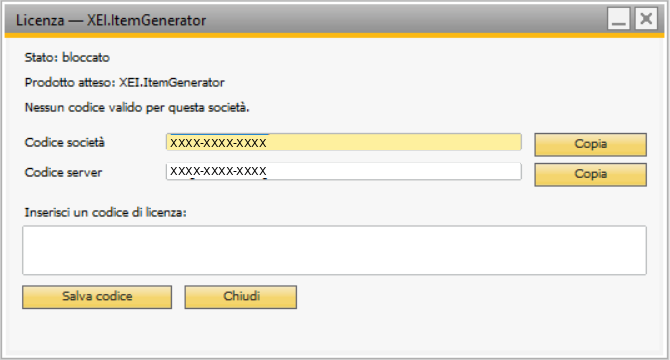
La finestra Licenza con l'add-on bloccato: motivo, codici della società e del server, campo per il codice.
Menu
Le voci sono in Moduli › Amministrazione › Add-ons › XEI-Addon › Configuratore codici e, uguali, in Magazzini e Logistica › Gestione articoli › Configuratore codici.
| Voce | Funzione |
|---|---|
| 0. Configurazione | opzioni dell'add-on (manuale d'uso, capitolo 3) |
| 1. Definizione basi | basi e valori: l'albero del codice (capitolo 5) |
| 2. Definizione varianti e opzioni | varianti con le loro opzioni (capitolo 4) |
| 3. Strutture varianti | gruppi di varianti da chiedere per un valore (capitolo 4) |
| 4. Genera articoli | composizione e creazione degli articoli (capitolo 9) |
| 5. Controllo congruenze | ricalcolo delle composizioni degli articoli generati (capitolo 14) |
| 6. Verifica configurazione | controllo di tutta la configurazione (capitolo 12) |
| 7. Importa / esporta Excel | configurazione in un file Excel (capitolo 13) |
| Informazioni, Traduzioni, Licenza | voci comuni agli add-on XEI (solo sotto XEI-Addon); Licenza: stato e codice di licenza |
Con il tasto destro ci sono anche Configura articolo... sulle righe di offerte e ordini cliente (capitolo 10) e Genera articoli simili... nell'anagrafica di un articolo generato (capitolo 11).
Autorizzazioni
In Gestione › Inizializzazione sistema › Autorizzazioni › Autorizzazioni generali l'add-on aggiunge il ramo Configuratore codici XEI. Per ogni voce si può assegnare Autorizzazione completa, Sola lettura o Nessuna autorizzazione. I superuser hanno sempre accesso completo.

Il ramo del configuratore nelle autorizzazioni generali, per un utente senza autorizzazioni.
| Voce | Completa | Sola lettura |
|---|---|---|
| Definizione basi | modificare le basi | consultare |
| Definizione varianti | modificare le varianti | consultare |
| Strutture varianti | modificare le strutture | consultare |
| Generazione articoli | creare articoli (anche da offerte e ordini) | comporre l'elenco senza creare |
| Configurazione, verifica, import/export | salvare la configurazione, importare da Excel, controllo congruenze | vedere la configurazione, verificare, esportare |
Senza autorizzazione la voce di menu mostra nella barra di stato "Funzione non autorizzata".
Assistenza
Per le licenze: license@xeisrl.com. Per l'assistenza: info@xeisrl.com. Nella richiesta indicare la versione dell'add-on (menu Informazioni) e una descrizione del problema.