
XEI.ItemGenerator – Benutzerhandbuch
Installation, Lizenz, Menüs und Berechtigungen finden Sie im Installationshandbuch.
1. Was das Add-on macht
XEI.ItemGenerator legt in den Artikelstammdaten Artikel an, deren Codes sich zusammensetzen, indem Sie Ebene für Ebene Werte auswählen: Produkttyp, Maß, Material... Den Auswahlbaum definieren Sie einmal; danach erfinden Sie Codes und Beschreibungen nicht mehr von Hand, sondern stellen sie in einem Fenster zusammen: Das Add-on berechnet Code, Beschreibung, Preis, Gewicht, Maße, Gruppe, Eigenschaften und Stückliste und legt die Artikel als Kopie eines Vorlageartikels an.
- Einheitliche Codes: Der Code ist „sprechend“ (z. B.
PE090= Hängeschrank 90) plus eine laufende Nummer, die die Varianten unterscheidet (Farbe, Griff...). - Keine Dubletten: Dieselbe Zusammensetzung erzeugt immer denselben Artikel; ist er bereits vorhanden, findet ihn das Add-on.
- Viele Artikel auf einmal: Mehrere Maße und mehrere Optionen ergeben alle Kombinationen.
- Vollständige Artikel: Beschreibungen (auch in einer Fremdsprache), Stammdaten, Listenpreis und Stückliste stammen aus der Konfiguration.
- Aus dem Beleg: In Angeboten und Kundenaufträgen konfigurieren Sie den Artikel der Zeile, ohne den Beleg zu verlassen.
Auf einen Blick
- Generierung in einem größenveränderbaren Fenster über SAP: Codebaum und Variantenbaum mit Kontrollkästchen (auch in verschiedenen Zweigen), Suche, Artikelliste mit Status, Preis und Ergebnis; SAP bleibt bedienbar. Aussehen des SAP-Clients, Meldungen im gleichen Stil, Texte über das Kontextmenü änderbar.
- Preis, Gewicht, Maße, Gruppen, Eigenschaften, Fremdname und Stückliste aus Werten und Optionen zusammengesetzt.
- Beschreibungsformel mit Codes, Optionen und optionalen Teilen.
- Artikel konfigurieren aus Angeboten und Kundenaufträgen; ähnliche Artikel aus einem generierten Artikel generieren.
- Konfigurationsprüfung mit Öffnen der zu korrigierenden Stammdaten; Import/Export mit Excel; Duplizieren.
- SAP-Berechtigungen je Funktion; Texte in fünf Sprachen.
2. Konzepte: Basen, Werte, Varianten und Strukturen
Der Code eines Artikels besteht aus Neutralcode + Suffix:
- Der Neutralcode ist der sprechende Teil: die Verkettung der Codes der Ebene für Ebene gewählten Werte. Jede Ebene ist eine Basis (z. B. Tipo mobile, Larghezza) mit einer festen Länge und ihren Werten; jeder Wert führt zur nächsten Unterebene oder ist der letzte;
- Das Suffix ist eine laufende Nummer mit N Stellen (Einstellungen), die Artikel mit demselben Neutralcode und unterschiedlichen Varianten unterscheidet; bei 0 Stellen ist der Code gleich dem Neutralcode;
- Eine Variante (z. B. Colore) hat Optionen (z. B. weiß, Eiche). Die Varianten, die für einen Wert abgefragt werden, sind in einer Variantenstruktur zusammengefasst, die mit dem Wert verknüpft ist.
Im gesamten Handbuch wird dieses Beispiel verwendet. Es ist in der Datei esempio-cucine.xlsx enthalten, die Sie mit Excel-Import / -Export importieren:
Tipo mobile cucina (CU, 2 Zeichen)            Struktur CUSC: Colore
├── BA Mobile base     → Larghezza
└── PE Mobile pensile  → Larghezza
Larghezza (CL, 3 Zeichen)                     Struktur CUSM: Colore anta + Maniglia, erbt Varianten
├── 060 Larghezza 60 cm
└── 090 Larghezza 90 cm
Colore (CUCOL)     BI Bianco · RO Rovere
Maniglia (CUMAN)   AL Maniglia alluminio · NE Maniglia nera
Der Hängeschrank mit 90 cm Breite und Aluminiumgriff hat den Neutralcode PE090; werden weiß und
Eiche zusammen generiert, wird bei einem 3-stelligen Suffix der weiße (BI kommt vor RO) zu PE090001
und der Eichenschrank zu PE090002.
Die Zusammensetzung (Werte jeder Ebene + gewählte Optionen) identifiziert den Artikel: Wird dieselbe Zusammensetzung erneut generiert, findet das Add-on den vorhandenen Artikel, statt einen weiteren anzulegen.
3. Einstellungen
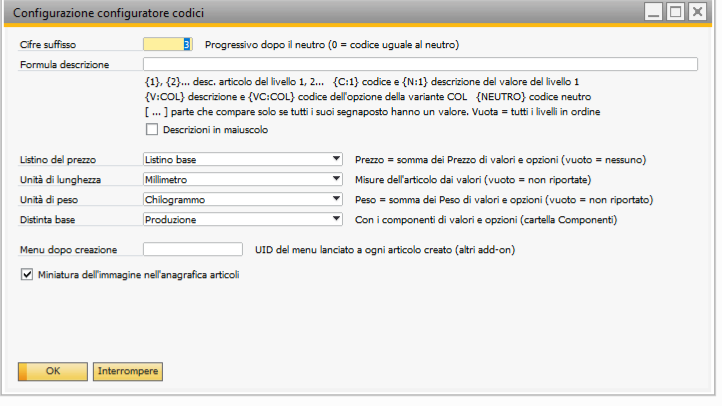
Das Fenster Einstellungen.
| Option | Wirkung | Standard |
|---|---|---|
| Suffixstellen | laufende Nummer nach dem Neutralcode (0-10); 0 = Code gleich Neutralcode (nur ein Artikel je Neutralcode) | 0 |
| Beschreibungsformel | wie die Beschreibung zusammengesetzt wird (Kapitel 8); leer = Beschreibungen der Ebenen der Reihe nach | leer |
| Beschreibungen in Großbuchstaben | Beschreibung, erweiterte Beschreibung und Fremdname in Großbuchstaben | Nein |
| Preisliste | Preisliste, in die der Preis des Artikels geschrieben wird (Summe der Preise von Werten und Optionen), in Hauswährung | keine |
| Längeneinheit | Einheit der Maße (Länge, Breite, Höhe) von Werten und Artikeln; leer = Maße werden nicht übernommen | keine |
| Gewichtseinheit | Einheit des Gewichts von Werten und Optionen; leer = Gewicht wird nicht übernommen | keine |
| Stückliste | Typ der Stückliste, die mit den Komponenten angelegt wird: Keine, Produktion, Verkauf, Montage, Vorlage | Produktion |
| Menü nach Anlage | Menü, das für jeden angelegten Artikel aufgerufen wird (Integration mit anderen Add-ons, Kapitel 14) | leer |
| Bildvorschau | Bild des Artikels im Kopf der Artikelstammdaten (Kapitel 14) | Nein |
| Zur Liste hinzufügen leert zuerst die Liste | bei der Generierung ersetzt Zur Liste hinzufügen die Liste durch die letzte Auswahl; ohne die Option sammeln sich die Artikel an und werden mit Liste leeren entfernt (Kapitel 9) | Ja |
| Fensterdesign | Farben der Fenster des Add-ons (die Generierung), wie die beiden Designs des SAP-Clients: SAP SQL (dunkle Kopfzeile, goldene Schaltflächen) oder SAP HANA (blaue Kopfzeile, hellblaue Schaltflächen). Gilt für alle XEI-Add-ons der Firma; geöffnete Fenster ändern sich sofort | je nach Datenbank |
Die Optionen gelten für die gesamte Firma; ist die Generierung bereits geöffnet, verwendet sie die Optionen beim nächsten Öffnen.
4. Varianten und Variantenstrukturen
Varianten und Optionen definieren
Eine Variante hat einen Code, eine Beschreibung und ihre Optionen (Register Optionen). Im Kopf können Sie, wie bei den Basen, eine Benutzertabelle und ein Artikel-Benutzerfeld angeben: Beim Anlegen des Artikels wird die gewählte Option in die Tabelle aufgenommen (falls sie dort fehlt) und ihr Code in das Benutzerfeld des Artikels geschrieben (Kapitel 6).
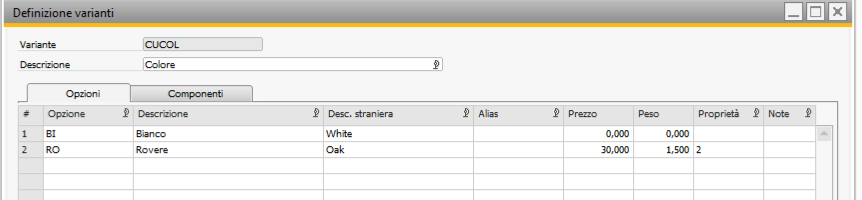
Die Variante Colore mit den Optionen.
| Spalte | Verwendung |
|---|---|
| Option, Beschreibung | Code und Beschreibung der Option; die Beschreibung ist der Text der Option in der Artikelbeschreibung |
| Fremdbeschr. | Text der Option im Fremdnamen (leer = der italienische Text) |
| Alias | freier Text |
| Preis | Beitrag zum Preis des Artikels |
| Gewicht | Beitrag zum Gewicht des Artikels |
| Eigenschaften | zu aktivierende Artikeleigenschaften: Zahlen von 1 bis 64, durch Komma getrennt (z. B. 2, 12) |
| Aktiv | inaktive Optionen erscheinen nicht in der Generierung |
Im Register Komponenten geben Sie die Stücklistenkomponenten an, die die Optionen mitbringen (Kapitel 7).
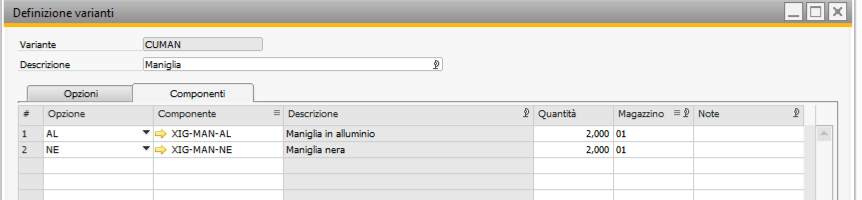
Komponenten der Optionen des Griffs: zwei Griffe aus Lager 01.
Variantenstrukturen
Eine Struktur fasst die Varianten zusammen, die für einen Wert einer Basis abgefragt werden, mit der Position (Reihenfolge in der Generierung; alle verschieden) und der Pos. Beschreibung (Reihenfolge der gewählten Option am Ende der Beschreibung; 0 = nicht am Ende). Die Beschreibung der Zeile ersetzt, falls angegeben, die der Variante (z. B. „Colore anta“).
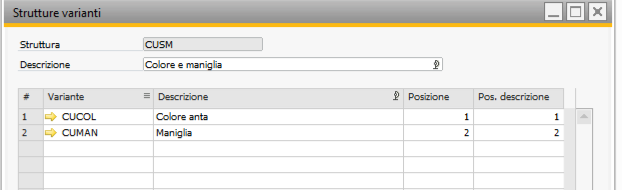
Die Struktur CUSM: Farbe der Tür und Griff.
Eine Variante, die von einer Struktur verwendet wird, kann nicht gelöscht werden, ebenso wenig eine Struktur, die von einer Basis verwendet wird.
5. Basen und Werte
Kopf der Basis: Code, Beschreibung, Codelänge (alle Werte haben diese Länge), Klassifizierung, Benutzertabelle und Artikel-Benutzerfeld. Im Register Werte steht eine Zeile je Wert:
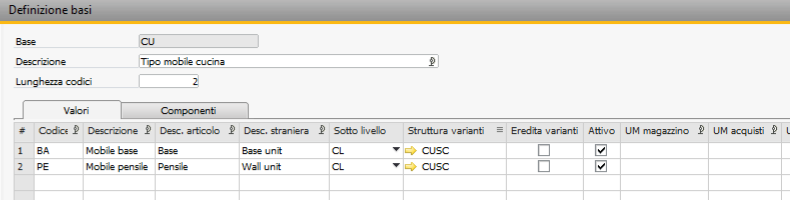
Die Basis CU mit den Werten: Beschreibungen, Unterebene, Variantenstruktur.

Die weiteren Spalten: Daten für den Artikel (Gruppe, Eigenschaften, Preis, Maße, Gewicht).
Es gibt viele Spalten: Wenn Sie das Fenster maximieren, wird die Tabelle breiter und alle Spalten sind sichtbar.
| Spalte | Verwendung |
|---|---|
| Code, Beschreibung | Code des Werts (genau so lang wie in der Basis angegeben) und Beschreibung |
| Artikelbeschr. | Text des Werts in der Artikelbeschreibung |
| Fremdbeschr. | Text des Werts im Fremdnamen des Artikels (leer = der italienische Text) |
| Unterebene | Basis der nächsten Ebene (Auswahlliste; der Pfeil öffnet die Basis); leer = letzte Ebene |
| Variantenstruktur | Varianten, die für den Wert abgefragt werden (der Pfeil öffnet die Struktur) |
| Varianten erben | Varianten, die bereits auf einer vorherigen Ebene vorkommen, starten mit den dort gewählten Optionen als Vorschlag: Sie können beim Wert geändert werden (Kontextmenü in der Generierung, um zu den vorgeschlagenen zurückzukehren). Solange sie dem Vorschlag folgen, zählt die Option nur einmal |
| Vererbung erzwingen | mit Varianten erben: Es gilt die Auswahl der vorherigen Ebene, die beim Wert nicht geändert werden kann (die Variante erscheint nicht auf ihrer Ebene) |
| Aktiv | inaktive Werte erscheinen nicht in der Generierung |
| Lager-ME / Einkaufs-ME / Verkaufs-ME | Mengeneinheiten (als Text) des Artikels |
| Artikelgruppe, ME-Gruppe | Artikelgruppe und ME-Gruppe des Artikels |
| Eigenschaften | zu aktivierende Artikeleigenschaften (1-64) |
| Preis, Gewicht | Beiträge zu Preis und Gewicht des Artikels |
| Länge, Breite, Höhe | Maße des Artikels |
Wie diese Daten für den Artikel verwendet werden, erklärt Kapitel 6. Im Register Komponenten geben Sie die Stücklistenkomponenten an, die die Werte mitbringen:
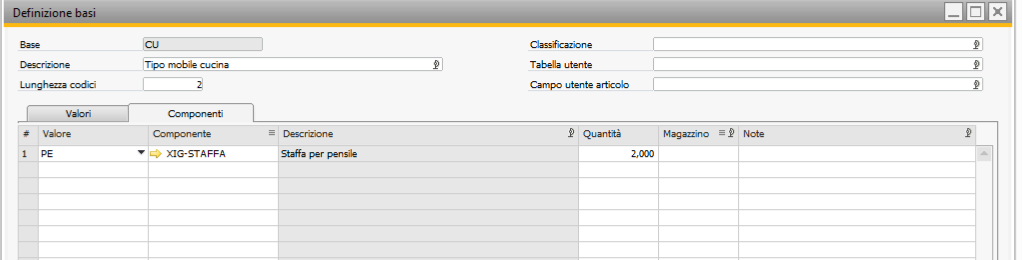
Der Hängeschrank bringt zwei Halterungen mit.
- Benutzertabelle (eine Benutzertabelle ohne Objekt, zum Beispiel eine Farbtabelle): Beim Anlegen des Artikels wird der gewählte Wert (Code und Beschreibung) hinzugefügt, falls er fehlt.
- Artikel-Benutzerfeld (zum Beispiel ein Feld Farbe in den Artikelstammdaten): Beim Anlegen wird der Code des gewählten Werts hineingeschrieben.
- Basen der ersten Ebene sind die Basen, die bei keinem Wert Unterebene sind.
Beim Speichern prüft das Add-on Längen, doppelte Codes, eine Unterebene ungleich der Basis selbst, Eigenschaften und Komponenten; der Grund eines Fehlers erscheint in der Statusleiste, und es wird nicht gespeichert. Eine Basis, die von generierten Artikeln verwendet wird oder Unterebene einer anderen Basis ist, kann nicht gelöscht werden.
Duplizieren (bei Basen, Varianten und Strukturen): Bei geöffnetem Datensatz bereitet die Funktion einen neuen Datensatz mit denselben Daten und allen Zeilen vor; Sie geben den neuen Code ein und klicken auf Hinzufügen. Nützlich für ähnliche Basen (z. B. eine andere Maßreihe).
6. Daten des angelegten Artikels
Alle Daten des Artikels stammen aus den Werten der Zusammensetzung und den gewählten Optionen, nach zwei Regeln:
- Es gilt die letzte Ebene, die sie angibt: Eine nachfolgende Ebene überschreibt die vorherigen Ebenen; ein leerer Wert oder null löscht den Wert einer vorherigen Ebene nicht;
- Es wird summiert: Alle Werte und gewählten Optionen tragen bei. Eine geerbte Option zählt nur einmal, auf der Ebene, auf der sie gewählt wurde, solange die erbende Ebene ihr folgt; eine eigene Auswahl auf dieser Ebene zählt auch dort (auch wenn es dieselbe Option ist).
| Artikeldaten | Aus | Regel |
|---|---|---|
| Code | Codes der Werte | Neutralcode + Suffix (max. 50 Zeichen) |
| Beschreibung, erweiterte Beschreibung | Artikelbeschr. der Werte, Beschreibungen der Optionen | Formel (Kapitel 8); die Beschreibung wird auf 200 Zeichen gekürzt, die erweiterte steht vollständig im Feld Erweiterte Beschreibung |
| Fremdname | Fremdbeschr. von Werten und Optionen | gleiche Formel; leer, wenn keiner eine Fremdbeschr. hat |
| Bemerkungen | Zusammensetzung | Baum mit den gewählten Werten und Optionen |
| Artikelgruppe | Werte | letzte Ebene; keine = die der Vorlage |
| ME-Gruppe | Werte | letzte Ebene; mit einer Gruppe werden die Text-ME nicht verwendet |
| Lager-ME / Einkaufs-ME / Verkaufs-ME | Werte | letzte Ebene, jede für sich |
| Eigenschaften | Werte und Optionen | werden summiert: alle werden aktiviert |
| Länge, Breite, Höhe | Werte | letzte Ebene, jede für sich; in Einkauf und Verkauf |
| Gewicht | Werte und Optionen | wird summiert; in Einkauf und Verkauf |
| Preis | Preis von Werten und Optionen | wird summiert; in der Preisliste der Einstellungen |
| Stückliste | Komponenten von Werten und Optionen | werden summiert (Kapitel 7) |
Beispiel: Hängeschrank mit 90 cm Breite in Eiche mit Aluminiumgriff (die Farbe wird auf Ebene 1 gewählt und von 090 geerbt).
| Ebene | Auswahl | Preis | Gewicht | Maße | Gruppe | Eigenschaften |
|---|---|---|---|---|---|---|
| 1 Tipo | PE Pensile | 100 | 10 | Breite 350, Höhe 720 | 101 | 1, 3 |
| 1 Colore | RO Rovere | 30 | 1,5 | 2 | ||
| 2 Larghezza | 090 L90 | 40 | 3 | Länge 900 | 5 | |
| 2 Maniglia | AL Alluminio | 5 | 0,2 | |||
| Artikel PE090002 | 175 | 14,7 | 900 × 350 × 720 | 101 | 1, 2, 3, 5 |
Alles andere (Konten, Planungsdaten, Lieferant, Lager...) stammt aus dem in der Generierung gewählten Vorlageartikel: Die neuen Artikel übernehmen dessen Daten, ohne Lagerbestände, Preise, Barcodes, Stückliste, letzte Preise und Fremdname.

Der angelegte Artikel: Beschreibung, Fremdname, Gruppe, Preis in der Preisliste.
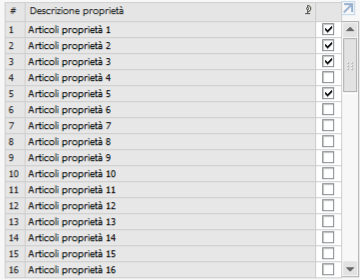
Von Werten und Optionen aktivierte Eigenschaften.
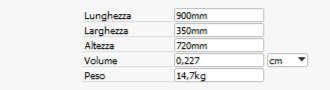
Maße und Gewicht in den Verkaufsdaten.
7. Stückliste
Jeder Wert einer Basis und jede Option einer Variante kann Komponenten haben (Register Komponenten der beiden Stammdatenfenster): den Komponentenartikel, die Menge pro Einheit des generierten Artikels und optional das Lager für die Entnahme (leer = das Standardlager der Komponente). Beim Anlegen erstellt das Add-on die Stückliste des Artikels mit den Komponenten der gesamten Zusammensetzung:
- für jede Ebene, von der ersten bis zur letzten, die Komponenten des gewählten Werts und danach die der gewählten Optionen;
- geerbte Optionen bringen ihre Komponenten nicht erneut mit;
- derselbe Artikel mit demselben Lager wird zu einer einzigen Zeile mit summierten Mengen;
- die Stückliste hat die Menge 1 und den Typ aus den Einstellungen (Produktion, Verkauf, Montage, Vorlage); bei Keine oder wenn die Zusammensetzung keine Komponenten hat, wird keine Stückliste angelegt;
- Artikel und Stückliste werden gemeinsam gespeichert: Kann die Stückliste nicht angelegt werden, bleibt auch der Artikel nicht bestehen, und der Grund steht in der Spalte Ergebnis der Generierung.
SAP akzeptiert jeden Stücklistentyp nur bei passenden Artikeln (zum Beispiel die Produktionsstückliste bei einem Lagerartikel, Verkaufs- und Montagestücklisten bei einem Verkaufsartikel, der kein Lagerartikel ist): Der Vorlageartikel muss die richtigen Eigenschaften für den in den Einstellungen gewählten Typ haben.
Im Beispiel bringt der Hängeschrank 2 Halterungen mit, die Option Eiche 1 Tür, der Aluminiumgriff 2 Griffe aus Lager 01. Der Hängeschrank mit 90 cm Breite in Eiche mit Aluminiumgriff hat diese Stückliste:
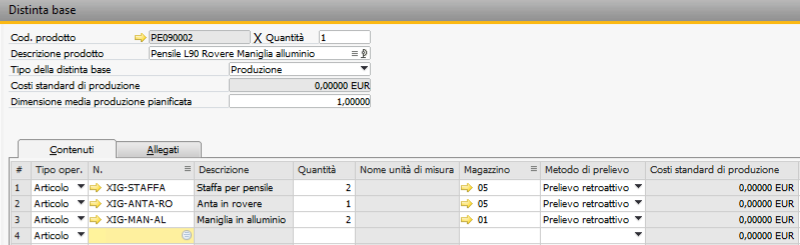
Die mit dem Artikel angelegte Stückliste.
In der Generierung zeigt die Spalte Komponenten der Liste, wie viele Zeilen die Stückliste haben wird; nach dem Anlegen meldet das Ergebnis „Mit Stückliste (n Komponenten)“. Die Konfigurationsprüfung meldet nicht vorhandene Komponenten, Komponenten mit Menge null oder mit nicht vorhandenen Lagern.
8. Beschreibungsformel
Die Formel (Einstellungen) bestimmt, wie Beschreibung, erweiterte Beschreibung und Fremdname zusammengesetzt werden.
| Platzhalter | Wird zu |
|---|---|
{1}, {2}... |
die Artikelbeschr. des auf Ebene 1, 2... gewählten Werts |
{C:1}, {N:1} |
Code und Beschreibung des auf Ebene 1 gewählten Werts |
{V:CUCOL} |
die Beschreibung der für die Variante CUCOL gewählten Option |
{VC:CUCOL} |
der Code der für die Variante CUCOL gewählten Option |
{NEUTRO} |
der Neutralcode |
[ ... ] |
optionaler Teil: erscheint nur, wenn alle enthaltenen Platzhalter einen Wert haben |
- Leere Formel: die Artikelbeschr. der Ebenen der Reihe nach.
- Am Ende stehen die Beschreibungen der Optionen mit einer Pos. Beschreibung größer als null, in
dieser Reihenfolge, sofern die Formel ihre Variante nicht bereits mit
{V:...}oder{VC:...}verwendet. - Ein Platzhalter ohne Wert wird leer; innerhalb von
[ ]entfernt er den gesamten Teil, einschließlich der Trennzeichen. - Doppelte Leerzeichen werden entfernt; mit Beschreibungen in Großbuchstaben steht alles in Großbuchstaben; Groß- und Kleinschreibung spielt bei den Platzhaltern keine Rolle.
- Fremdname: dieselbe Formel mit den Fremdbeschreibungen (wo sie fehlen, die italienischen); leer, wenn kein Wert und keine Option eine Fremdbeschr. hat.
- Ein unbekannter Platzhalter bleibt im Text stehen, damit er sichtbar ist; die Konfigurationsprüfung meldet ihn, ebenso nicht geschlossene oder verschachtelte eckige Klammern.
Beispiele mit dem Hängeschrank mit 60 cm Breite in Eiche mit Aluminiumgriff:
| Formel | Beschreibung |
|---|---|
| (leer) | Pensile L60 Rovere Maniglia alluminio |
{1} {V:CUCOL} {2} |
Pensile Rovere L60 Maniglia alluminio |
{N:1} {C:2} - {NEUTRO} |
Mobile pensile 060 - PE060 Rovere Maniglia alluminio |
{1} {2}[ con {V:CUMAN}] |
Pensile L60 con Maniglia alluminio Rovere; ohne Griff: Pensile L60 Rovere |
| (leer), Großbuchstaben | PENSILE L60 ROVERE MANIGLIA ALLUMINIO |
| (leer), Fremdname | Wall unit L60 Oak Maniglia alluminio |
9. Artikel generieren
Die Generierung ist ein eigenes Fenster über SAP: Es lässt sich wie jedes Windows-Fenster maximieren, minimieren und in der Größe ändern (die Bereiche passen sich an; die Trennlinien zwischen den Bereichen lassen sich ziehen). Position, Größe, Trennlinien und Spaltenbreiten werden je Benutzer gespeichert; beim ersten Mal öffnet sich das Fenster im Vollbild. Solange es geöffnet ist, bleibt SAP bedienbar, auch während die Artikel angelegt werden. Die Farben folgen dem Fensterdesign der Einstellungen (Kapitel 3): In der Kopfzeile steht das Codeformat, darunter ein Bereich, der angibt, von wo aus die Generierung geöffnet wurde (Zeile eines Belegs, ähnlicher Artikel) oder was nicht stimmt.
Lange Vorgänge (viele Ebenen öffnen, suchen, einen ganzen Zweig markieren, viele Artikel hinzufügen oder anlegen) zeigen am unteren Fensterrand, was sie gerade tun (Meldung mit dem Fortschritt, Balken) und werden mit Abbrechen gestoppt; währenddessen sind die Befehle gesperrt und das Fenster bleibt aktiv. Die Ergebnisse stehen unten, mit einem Symbol (grün, orange, rot). Ein unerwarteter Fehler wird in einer Meldung angezeigt, und das Fenster bleibt bedienbar.
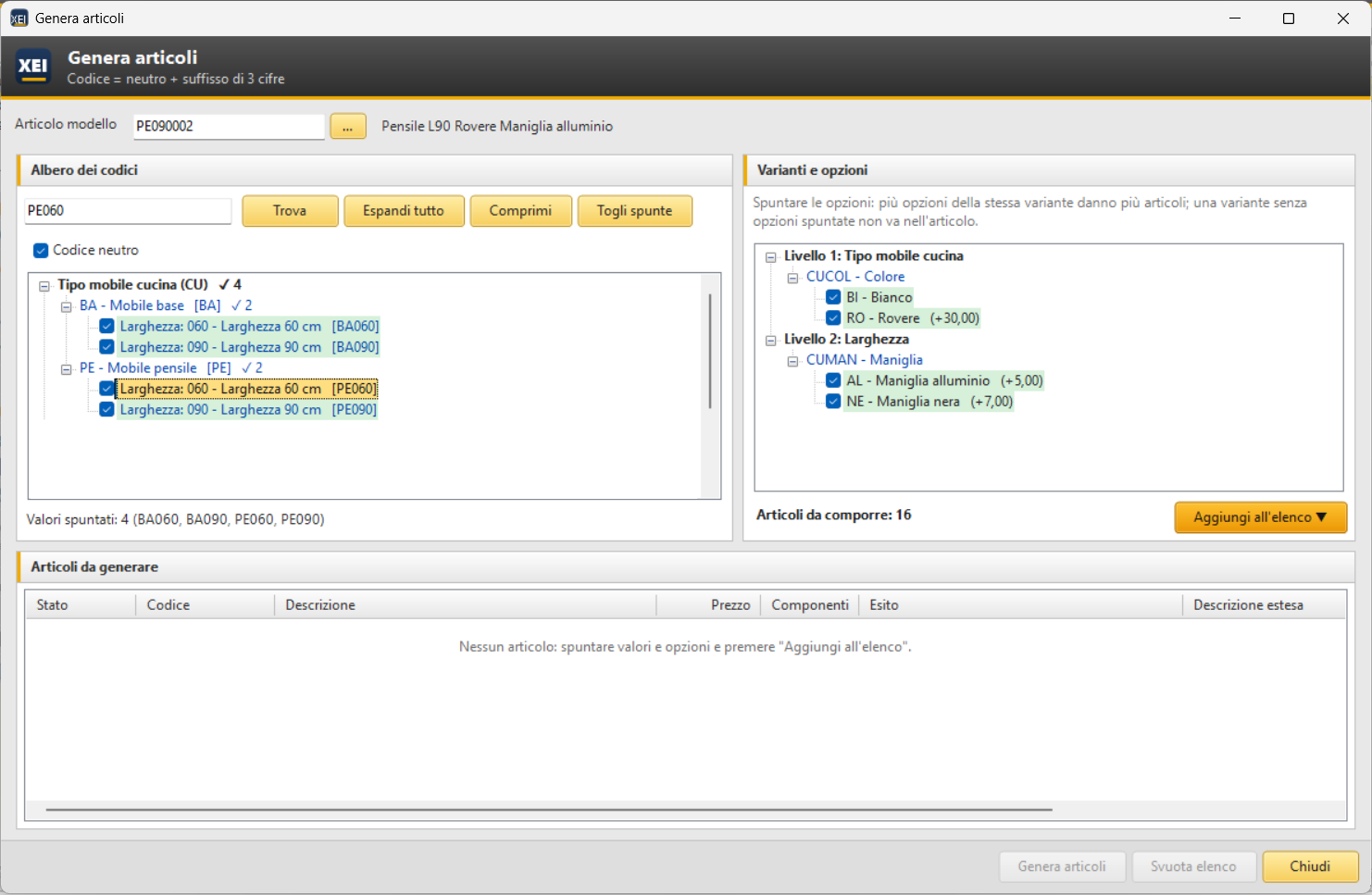
Breiten 060 und 090 von Unter- und Hängeschrank markiert (in zwei Zweigen), Farbe weiß und Eiche, Griff Aluminium und schwarz: 16 zu bildende Artikel.
- Vorlageartikel (oben, optional, bleibt von Sitzung zu Sitzung gespeichert): Die neuen Artikel übernehmen dessen Daten (Kapitel 6). Die Schaltfläche ... (oder F2) sucht den Artikel nach Code oder Beschreibung; neben dem Code steht die Beschreibung oder Artikel nicht in den Artikelstammdaten gefunden. Ohne Vorlage werden die Artikel nur mit den Daten der Konfiguration angelegt.
- Codebaum (links): die Basen der ersten Ebene mit ihren Werten; das Zeichen + öffnet die Unterebene eines Werts. Blau dargestellt sind die Werte mit Varianten; wenn Sie mit der Maus über einen Wert fahren, sehen Sie Artikelbeschreibung, Varianten und Unterebene. Sie markieren die Werte der letzten Ebene (die einzigen mit Kontrollkästchen), auch mehrere und auch in verschiedenen Zweigen: Neben den Zweigen steht, wie viele Werte darunter markiert sind (✓ 2), und unter dem Baum stehen ihre Neutralcodes.
- Suchen: Ein vollständiger Neutralcode (z. B.
PE090) führt direkt zu seinem Wert; sonst führt die Suche zum nächsten Wert, der den Text im Code oder in der Beschreibung enthält (Eingabe für den nächsten, Strg+F zurück zur Suche). Die Suche gilt auch für noch nicht geöffnete Ebenen. - Alle aufklappen, Zuklappen, Alle abwählen; Neutralcode zeigt den Neutralcode neben jedem Wert.
- Rechtsklick auf einen Zweig: Werte der letzten Ebene darunter auswählen, Darunter abwählen, Darunter aufklappen. Doppelklick oder Leertaste auf einen Wert der letzten Ebene: markiert ihn oder hebt die Markierung auf.
- Varianten und Optionen (rechts): die Struktur des im Baum ausgewählten Werts (Klick oder Pfeiltasten), mit ihren Varianten in der Reihenfolge der Struktur, den zu markierenden Optionen und ihrem Beitrag zum Preis; der Titel nennt den betreffenden Wert. Eine geerbte Variante zeigt dies neben dem Namen an: von Ebene 1, Tipo vorgeschlagen: änderbar (folgt der Auswahl darüber), eigene Wahl, anders als Ebene 1 (über das Kontextmenü Zurück zu den vorgeschlagenen Optionen), wie Ebene 1: erzwungene Vererbung (Kapitel 5). Dieselbe Variante auf derselben Ebene wird für alle markierten Werte nur einmal gewählt. Das Kontrollkästchen Alle Varianten der markierten Werte, nach Ebene zeigt dagegen alle Varianten der markierten Werte nach Ebene gruppiert, mit nur für 060, wenn eine Variante nur einige Werte betrifft. Mehrere Optionen derselben Variante ergeben mehrere Artikel; eine Variante ohne markierte Optionen geht nicht in die Zusammensetzung ein. Kontextmenü: Alle Optionen auswählen / Alle Optionen abwählen. Darunter steht, wie viele Artikel zusammengestellt werden.
- Zur Liste hinzufügen: stellt alle Kombinationen in der Liste unten zusammen, mit Code, Beschreibung, Preis, Anzahl der Stücklistenkomponenten und Status. Standardmäßig (Option Zur Liste hinzufügen leert zuerst die Liste, Kapitel 3) wird die Liste geleert und enthält nur die letzte Auswahl; bei deaktivierter Option sammeln sich die Artikel an, und Artikel, die bereits in der Liste stehen, werden nicht wiederholt. Die Markierungen von Werten und Optionen bleiben erhalten (sie werden mit Alle abwählen entfernt): Sie ändern eine Option oder einen Wert und fügen erneut hinzu.
- Artikel generieren (n): legt die markierten Artikel der Liste an (n auf der Schaltfläche), einen nach dem anderen, mit dem Ergebnis Zeile für Zeile und dem Fortschrittsbalken. Abbrechen stoppt das Anlegen nach dem aktuellen Artikel. Am Ende steht unten im Fenster die Zusammenfassung: Angelegte Artikel: n., danach, nur falls vorhanden, die Artikel, die inzwischen ein anderer Benutzer angelegt hat, und die Artikel mit Fehlern; die Liste springt auf den ersten angelegten Artikel.
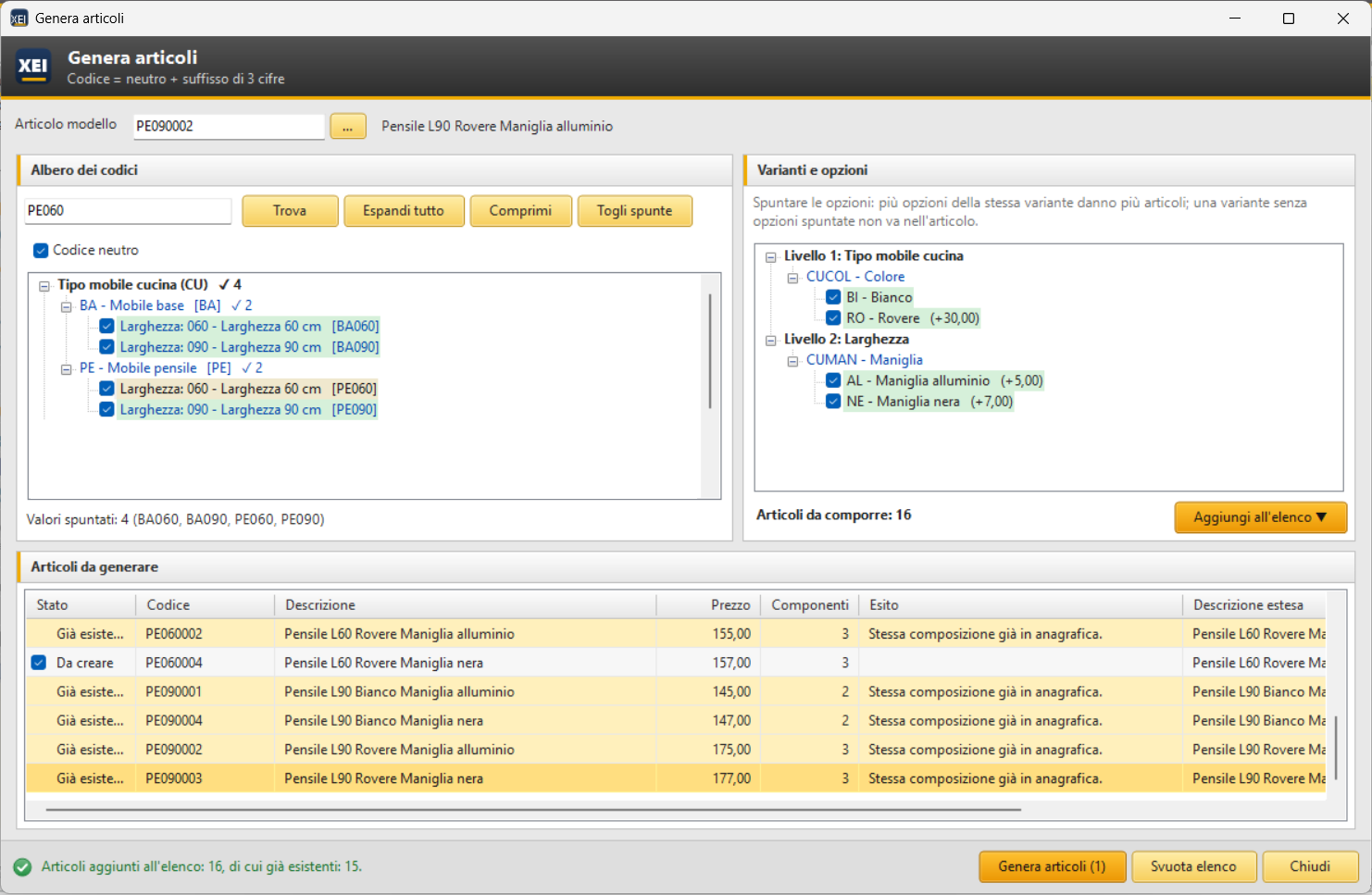
Die 16 zusammengestellten Artikel (das Ende der Liste): 15 bereits in den Artikelstammdaten (gelb) und einer anzulegen, PE060004, mit Preis und Anzahl der Komponenten.
| Status | Bedeutung |
|---|---|
| Anzulegen | Code = Neutralcode + erstes freies Suffix (weder in den Artikelstammdaten noch bereits in der Liste) |
| Bereits vorhanden | dieselbe Zusammensetzung ist bereits in den Artikelstammdaten: der Code ist der des vorhandenen Artikels (gelb) |
| Angelegt | Artikel angelegt (grün); das Ergebnis gibt an, ob er eine Stückliste hat |
| Fehler | der Grund steht in der Spalte Ergebnis (rot): Code bereits verwendet, keine Suffixe mehr frei, Code zu lang, Fehler von SAP. Sie können korrigieren und erneut generieren |
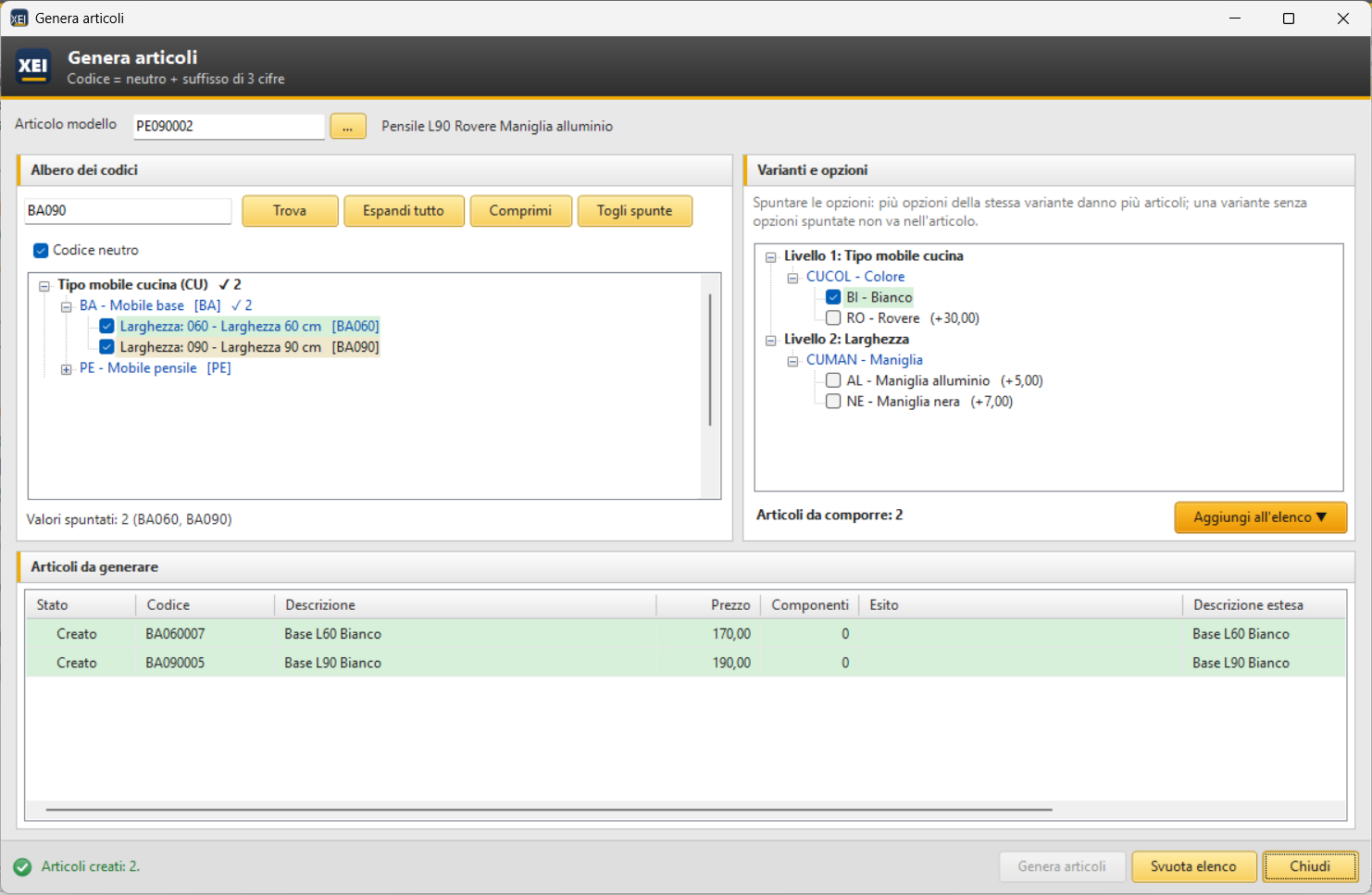
Ergebnis der Generierung: die Unterschränke mit 60 und 90 cm Breite in weiß angelegt (grün) und die Zusammenfassung unten; ohne Komponenten haben sie keine Stückliste (mit Komponenten meldet das Ergebnis „Mit Stückliste“).
In der Liste entscheidet das Kontrollkästchen (nur bei anzulegenden oder fehlerhaften Artikeln), welche Artikel angelegt werden. Ein Doppelklick (oder Eingabe) auf einen angelegten oder bereits vorhandenen Artikel öffnet ihn in den Artikelstammdaten von SAP (die Generierung wird minimiert und über die Taskleiste wieder geöffnet). Ein noch anzulegender Artikel öffnet nichts: Unten im Fenster steht Artikel ... ist noch nicht in den Artikelstammdaten; ebenso, wenn der Artikel inzwischen in SAP gelöscht wurde. Kontextmenü: In Artikelstammdaten öffnen, Code kopieren, Aus der Liste entfernen, Alle auswählen, Alle abwählen; Entf entfernt die ausgewählten Zeilen, Strg+C kopiert ihre Codes. Liste leeren beginnt von vorn. Enthält die Liste noch nicht angelegte Artikel, fragt das Schließen oder Leeren nach einer Bestätigung.
Meldungen und Texte des Fensters
Fragen und Meldungen der Generierung (zum Beispiel 2 Artikel in den Artikelstammdaten anlegen?) haben das gleiche Aussehen wie das Fenster: Eingabe wählt die hervorgehobene Schaltfläche, Esc antwortet mit Nein. Wer die Berechtigung Modifica testi add-on XEI (Texte der XEI-Add-ons bearbeiten) hat, kann die Texte des Fensters wie in den SAP-Fenstern ändern: Rechtsklick auf eine Beschriftung, eine Schaltfläche, den Titel eines Bereichs, die Überschrift einer Spalte oder den Text einer Meldung, dann Modifica testo... (Text bearbeiten); Testi di questa finestra... (Texte dieses Fensters) (auch am Ende der Kontextmenüs der Bäume und der Liste) listet alle auf. Der angepasste Text gilt für alle Benutzer in der verwendeten Sprache und ist sofort sichtbar.
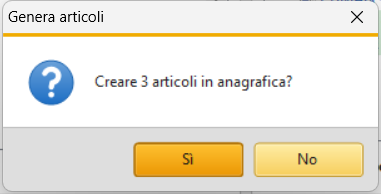
Die Frage vor dem Anlegen, im Stil des Fensters.
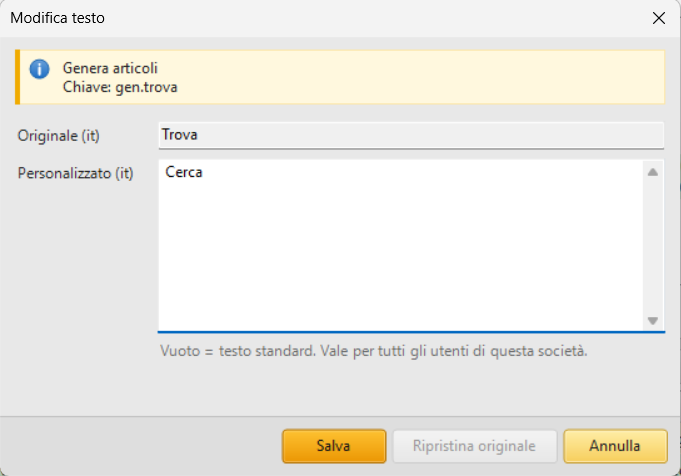
Modifica testo (Text bearbeiten) über das Kontextmenü der Schaltfläche Suchen: Ausgangstext und angepasster Text.
Vor dem Anlegen jedes Artikels prüft das Add-on erneut, dass inzwischen niemand dieselbe Zusammensetzung angelegt oder den Code verwendet hat. Jeder Artikel wird in einem einzigen Vorgang angelegt (Artikel, Stückliste, Benutzertabellen, Zusammensetzung): Ein Fehler hinterlässt keine halben Daten.
10. Artikel aus Angeboten und Kundenaufträgen
In Angeboten und Kundenaufträgen klicken Sie mit der rechten Maustaste auf eine Zeile › Artikel konfigurieren...:
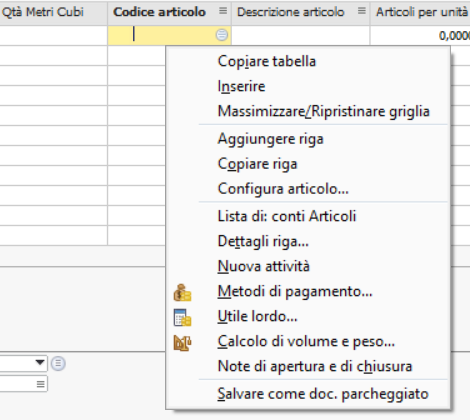
Artikel konfigurieren aus der Zeile des Auftrags.
Die Generierung öffnet sich für diese Zeile (das zeigen der Fenstertitel und der Bereich oben). Sie stellen den Artikel wie gewohnt zusammen und legen ihn an; danach übernimmt In Zeile übernehmen den in der Liste ausgewählten Artikel (angelegt oder bereits vorhanden; enthält die Liste nur einen, müssen Sie ihn nicht auswählen) in die Belegzeile, schließt die Generierung und holt den Beleg wieder in den Vordergrund. SAP füllt die Zeile so, als wäre der Code von Hand eingegeben worden: Beschreibung, Preis aus der Preisliste des Kunden, Lager.
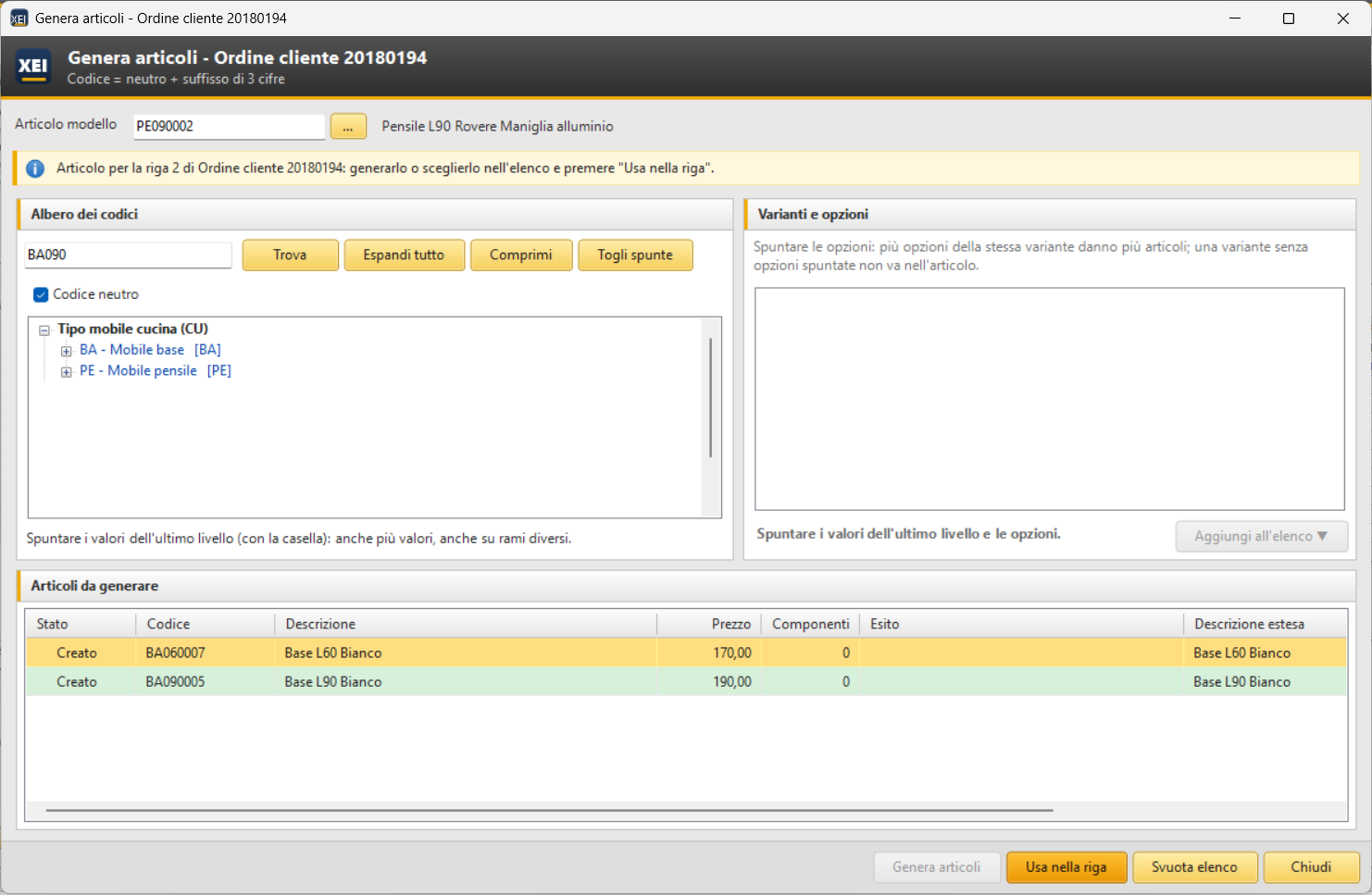
Aus Zeile 2 des Auftrags geöffnete Generierung: der soeben angelegte Artikel ausgewählt und „In Zeile übernehmen“.
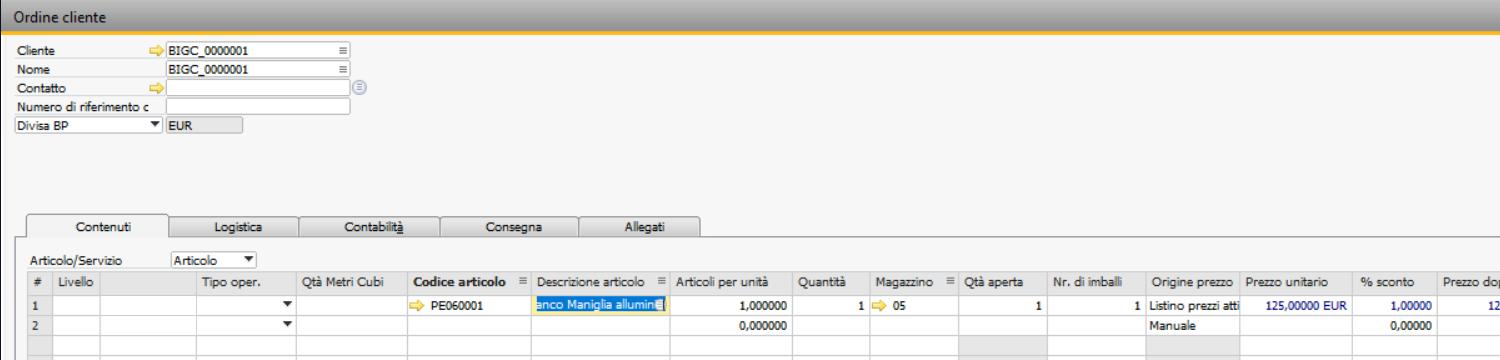
Der Artikel in der Zeile des Auftrags.
- Enthält die Zeile bereits einen vom Konfigurator generierten Artikel, startet die Generierung mit dessen Konfiguration: Sie ändern nur eine Option, um die richtige Variante zu erhalten.
- Ist die Generierung bereits geöffnet, wechselt sie zur neuen Zeile; die Liste bleibt erhalten, sodass Sie einen zuvor zusammengestellten Artikel wiederverwenden können.
- Der Beleg muss geöffnet bleiben; ein geschlossener oder nicht änderbarer Beleg wird nicht geändert (der Grund erscheint unten im Fenster).
11. Ähnliche Artikel
In den Artikelstammdaten eines vom Konfigurator angelegten Artikels klicken Sie mit der rechten Maustaste › Ähnliche Artikel generieren...: Die Generierung öffnet sich mit der bereits eingestellten Konfiguration des Artikels (sein Endwert im Baum markiert, der Baum bis dorthin aufgeklappt, und die gewählten Optionen) und mit dem Artikel selbst als Vorlage. Sie ändern Werte und Optionen und fügen die Artikel der Liste hinzu. Ist die Generierung bereits geöffnet (auch minimiert), kommt sie mit der Konfiguration des Artikels in den Vordergrund; die Liste bleibt erhalten.
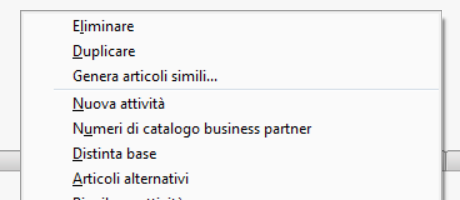
Das Kontextmenü eines generierten Artikels.
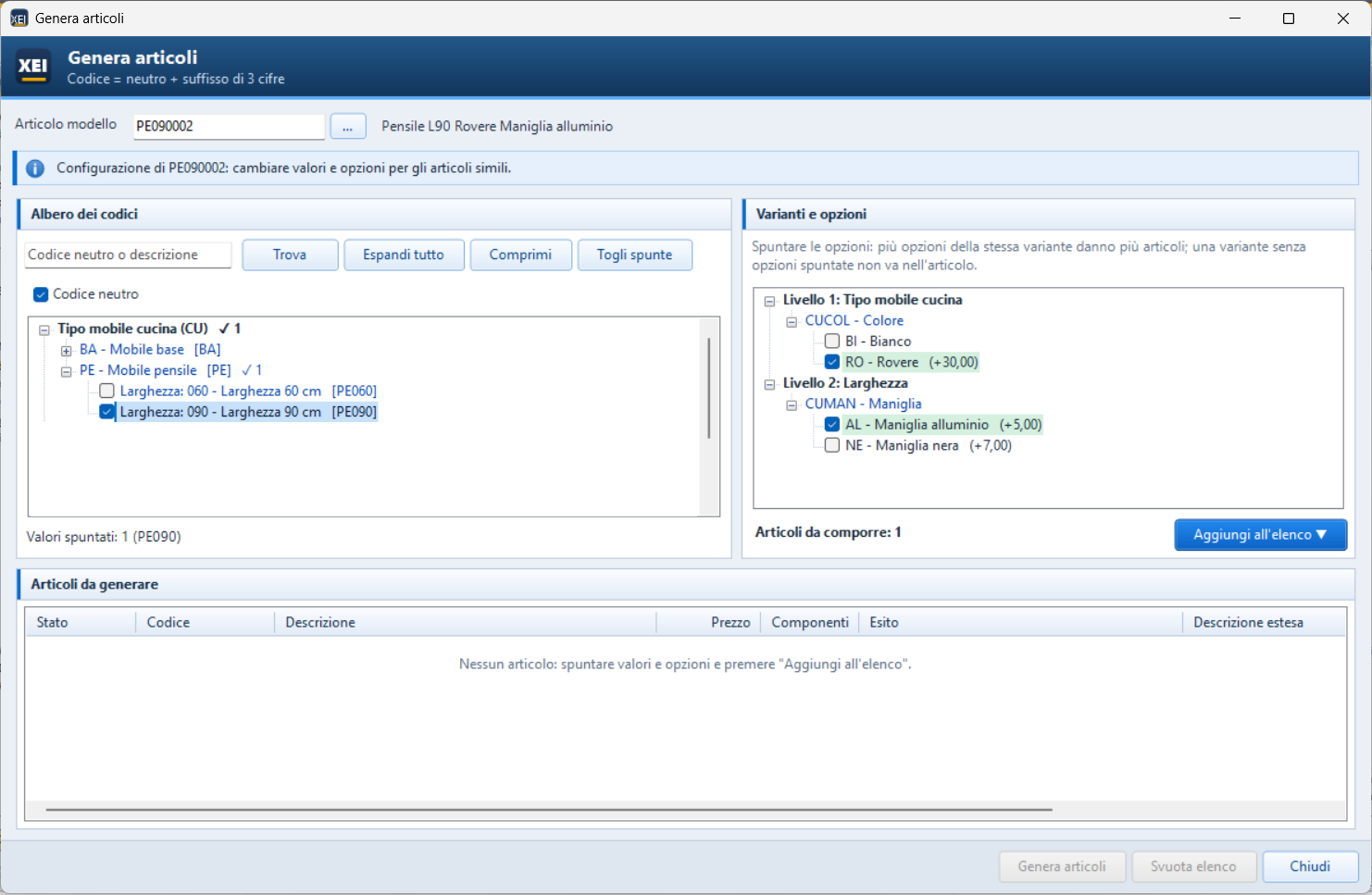
Generierung aus der Konfiguration von PE090002 (Design SAP HANA): Hängeschrank 90, Eiche und Aluminiumgriff bereits markiert; Vorlage ist der Artikel selbst.
Hat sich die Konfiguration inzwischen geändert (Werte entfernt oder deaktiviert, andere Unterebenen), startet die Generierung leer, mit einem Hinweis; Optionen, die nicht mehr existieren, werden ignoriert.
12. Konfigurationsprüfung
Prüft die gesamte Konfiguration (auch inaktive Werte und Optionen) und zeigt die Probleme an, zuerst die Fehler, dann die Warnungen. Ein Doppelklick auf eine Zeile öffnet die zu korrigierenden Stammdaten auf dem betreffenden Datensatz; Erneut prüfen wiederholt die Prüfung nach den Korrekturen. Wenn Sie das Fenster vergrößern (auch auf Vollbild), passt sich die Problemliste an.

Prüfung: eine Variantenstruktur, die nicht existiert, und ein Wert, der erbt, ohne dass es Varianten zu erben gibt.
| Typ | Prüfung |
|---|---|
| Fehler | Basis ohne Codelänge; Code mit anderer Länge als die Basis; doppelter Code |
| Fehler | Unterebene, Variantenstruktur, Artikelgruppe, ME-Gruppe nicht vorhanden; ungültige Eigenschaften |
| Fehler | nicht vorhandene Variante in einer Struktur; doppelte Option |
| Fehler | Komponente ohne Artikel, mit nicht vorhandenem Artikel oder Lager, mit Menge null, für einen Wert oder eine Option, die es nicht gibt |
| Fehler | Basis als Unterebene ihrer selbst (Zyklus, mit dem Pfad); keine Basis der ersten Ebene |
| Warnung | Basis ohne aktive Werte; Struktur ohne Varianten; Variante ohne aktive Optionen |
| Warnung | Basis, die von der ersten Ebene aus nicht erreichbar ist (nur Unterebene inaktiver Werte) |
| Warnung | Pfad, der Codes mit mehr als 50 Zeichen ergibt, einschließlich Suffix |
| Warnung | Wert, der die Varianten erbt, ohne gleiche Varianten auf den vorherigen Ebenen; Vererbung erzwingen ohne Varianten erben |
| Warnung | Formel mit unbekannten Platzhaltern oder fehlerhaften eckigen Klammern |
13. Import und Export mit Excel
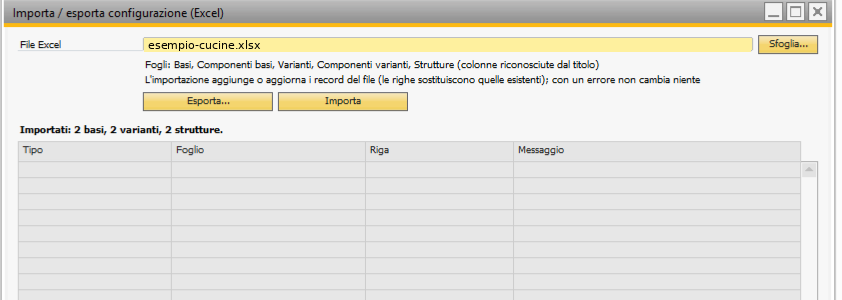
Erfolgreicher Import der Beispieldatei.
Exportieren... fragt nach dem Speicherort und schreibt die gesamte Konfiguration in eine .xlsx-Datei, ein Blatt je Stammdatenart, mit fett gedruckter und fixierter Kopfzeile. Importieren liest die angegebene Datei (Durchsuchen...). Wenn Sie das Fenster vergrößern, werden der Dateiname und die Ergebnisliste breiter.
| Blatt | Eine Zeile je | Spalten |
|---|---|---|
| Basi | Wert (die Daten der Basis wiederholen sich) | Base, Descrizione base, Lunghezza, Classificazione, Tabella utente, Campo utente, Codice, Descrizione, Desc. articolo, Desc. straniera, Sotto livello, Struttura varianti, Eredita varianti, Forza ereditarietà, Attivo, UM magazzino, UM acquisti, UM vendite, Valore, Dim. 1, Dim. 2, Dim. 3, Peso, Gruppo articoli, Gruppo UM, Proprietà, Note |
| Componenti basi | Komponente | Base, Valore, Componente, Descrizione, Quantità, Magazzino, Note |
| Varianti | Option | Variante, Descrizione variante, Tabella utente, Campo utente, Opzione, Descrizione, Desc. straniera, Alias, Valore, Peso, Proprietà, Note, Attivo |
| Componenti varianti | Komponente | Variante, Opzione, Componente, Descrizione, Quantità, Magazzino, Note |
| Strutture | Variante | Struttura, Descrizione struttura, Variante, Descrizione variante, Posizione, Pos. descrizione |
- Die Spalten werden am Titel erkannt: Die Reihenfolge spielt keine Rolle, und unbekannte Spalten werden ignoriert. Die Datei kann auch nur einige Blätter enthalten.
- Zahlen im italienischen Format (
1.234,5) oder im englischen Format (1234.5); Ja/Nein mit Y, S, Sì, X, 1, Vero. - Codes mit führenden Nullen (
060) müssen als Text geschrieben werden (in Excel mit Apostroph:'060), sonst wandelt Excel sie in Zahlen um. - Der Import prüft zuerst die gesamte Datei: Bei einem Fehler schreibt er nichts, und die Liste zeigt Blatt, Zeile und Grund jedes Fehlers.
- Danach schreibt er alles gemeinsam: Jede Basis, Variante oder Struktur der Datei wird hinzugefügt oder aktualisiert, und ihre Zeilen ersetzen die vorhandenen; die Komponenten ändern sich nur für die Basen und Varianten, die in den Komponentenblättern enthalten sind; was nicht in der Datei steht, bleibt unverändert.
Typische Verwendungen: exportieren, in Excel bearbeiten (neue Werte, geänderte Preise) und wieder importieren; die Konfiguration in eine andere Firma kopieren; mit einem Beispiel wie esempio-cucine.xlsx beginnen.
14. Artikelstammdaten, Konsistenzprüfung, andere Add-ons
Bildvorschau
Mit der Option Bildvorschau zeigen die Artikelstammdaten das Bild des Artikels (Feld Bild, im Bilderordner von SAP) im freien Bereich des Kopfs an, links neben den Kontrollkästchen Lagerartikel/ Verkaufsartikel/Einkaufsartikel. Der Rahmen übernimmt die Proportionen des Bilds und wird ausgeblendet, wenn der Artikel kein Bild hat. Die Artikelstammdaten werden dadurch nicht langsamer.

Die Bildvorschau in den Artikelstammdaten.
Konsistenzprüfung
Berechnet die Zusammensetzung aller generierten Artikel neu. Sie wird benötigt, wenn die Daten der Konfiguration außerhalb des Add-ons geändert wurden; außerdem entfernt sie die Zusammensetzungen der in SAP gelöschten Artikel.
Integration mit anderen Add-ons
Ist in den Einstellungen ein Menü nach Anlage angegeben, ruft das Add-on für jeden angelegten Artikel
dieses Menü auf, nachdem es den Code in der XEI-Tabelle @XEI_IG_EVENTS erfasst hat: Ein anderes
Add-on, das auf dieses Menü reagiert, kann den Artikel vervollständigen.