
XEI.ItemGenerator – Manuel d'utilisation
L'installation, la licence, les menus et les autorisations sont décrits dans le manuel d'installation.
1. Ce que fait l'add-on
XEI.ItemGenerator crée dans les données article des articles dont les codes se composent en choisissant des valeurs, niveau par niveau : type de produit, dimension, matériau... Vous définissez une seule fois l'arborescence des choix ; ensuite, au lieu d'inventer les codes et les descriptions à la main, vous les composez dans une fenêtre : l'add-on calcule le code, la description, le prix, le poids, les dimensions, le groupe, les propriétés et la nomenclature, et crée les articles en copiant un article modèle.
- Codes cohérents : le code est « parlant » (p. ex.
PE090= élément haut de 90) suivi d'un numéro séquentiel qui distingue les variantes (couleur, poignée...). - Aucun doublon : la même composition génère toujours le même article ; s'il existe déjà, l'add-on le retrouve.
- De nombreux articles en une seule fois : plusieurs dimensions et plusieurs options donnent toutes les combinaisons.
- Articles complets : les descriptions (également en langue étrangère), les données article, le prix de la liste de prix et la nomenclature proviennent de la configuration.
- Depuis le document : dans les offres de vente et les commandes client, vous configurez l'article de la ligne sans quitter le document.
Points forts
- Génération dans une fenêtre redimensionnable au-dessus de SAP : arborescence des codes et arborescence des variantes avec cases à cocher (même sur des branches différentes), recherche, liste des articles avec statut, prix et résultat ; SAP reste utilisable. Aspect du client SAP, messages dans le même style, textes modifiables par clic droit.
- Prix, poids, dimensions, groupes, propriétés, nom étranger et nomenclature composés à partir des valeurs et des options.
- Formule de description avec codes, options et parties facultatives.
- Configurer l'article depuis les offres de vente et les commandes client ; générer des articles similaires à partir d'un article généré.
- Vérification de la configuration avec ouverture des données à corriger ; import/export avec Excel ; duplication.
- Autorisations SAP par fonction ; textes en cinq langues.
2. Concepts : bases, valeurs, variantes et structures
Le code d'un article se compose d'un code neutre + un suffixe :
- le code neutre est la partie parlante : la concaténation des codes des valeurs choisies niveau par niveau. Chaque niveau est une base (p. ex. Type de meuble, Largeur) avec une longueur fixe et ses valeurs ; chaque valeur mène au sous-niveau suivant ou est la dernière ;
- le suffixe est un numéro séquentiel de N chiffres (paramètres) qui distingue les articles ayant le même code neutre et des variantes différentes ; avec 0 chiffre, le code est le code neutre ;
- une variante (p. ex. Couleur) a des options (p. ex. blanc, chêne). Les variantes à demander pour une valeur sont regroupées dans une structure de variantes liée à la valeur.
Tout au long du manuel, nous utilisons cet exemple, contenu dans le fichier esempio-cucine.xlsx, à importer avec Import / export Excel :
Tipo mobile cucina (CU, 2 caractères)         structure CUSC : Colore
├── BA Mobile base     → Larghezza
└── PE Mobile pensile  → Larghezza
Larghezza (CL, 3 caractères)                  structure CUSM : Colore anta + Maniglia, hérite des variantes
├── 060 Larghezza 60 cm
└── 090 Larghezza 90 cm
Colore (CUCOL)     BI Bianco · RO Rovere
Maniglia (CUMAN)   AL Maniglia alluminio · NE Maniglia nera
L'élément haut de 90 avec poignée en aluminium a le code neutre PE090 ; en générant ensemble le
blanc et le chêne, avec un suffixe de 3 chiffres, le blanc (BI vient avant RO) devient PE090001
et le chêne PE090002.
La composition (valeurs de chaque niveau + options choisies) identifie l'article : si vous générez à nouveau la même composition, l'add-on retrouve l'article existant au lieu d'en créer un autre.
3. Paramètres
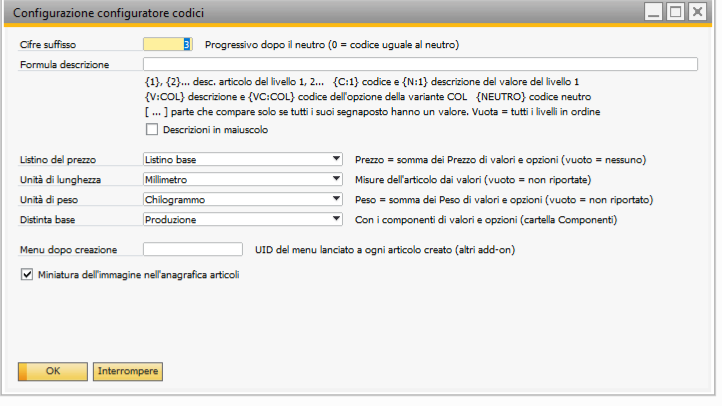
La fenêtre des paramètres.
| Option | Effet | Par défaut |
|---|---|---|
| Chiffres du suffixe | numéro séquentiel après le code neutre (0-10) ; 0 = code égal au code neutre (un seul article par code neutre) | 0 |
| Formule de description | mode de composition de la description (chapitre 8) ; vide = descriptions des niveaux dans l'ordre | vide |
| Descriptions en majuscules | description, description étendue et nom étranger en majuscules | Non |
| Liste de prix | liste de prix dans laquelle le prix de l'article est écrit (somme des prix des valeurs et des options), dans la devise locale | aucune |
| Unité de longueur | unité des dimensions (longueur, largeur, hauteur) des valeurs et des articles ; vide = dimensions non reportées | aucune |
| Unité de poids | unité du poids des valeurs et des options ; vide = poids non reporté | aucune |
| Nomenclature | type de nomenclature créée avec les composants : Aucune, Production, Vente, Assemblage, Modèle | Production |
| Menu après création | menu à lancer pour chaque article créé (intégration avec d'autres add-ons, chapitre 14) | vide |
| Miniature | image de l'article dans l'en-tête des données article (chapitre 14) | Non |
| Ajouter à la liste vide d'abord la liste | dans la génération, Ajouter à la liste remplace la liste par la dernière sélection ; sans cette option, les articles s'accumulent et se retirent avec Vider la liste (chapitre 9) | Oui |
| Thème des fenêtres | couleurs des fenêtres de l'add-on (la génération), comme les deux thèmes du client SAP : SAP SQL (en-tête foncé, boutons dorés) ou SAP HANA (en-tête bleu, boutons bleu clair). S'applique à tous les add-ons XEI de la société ; les fenêtres ouvertes changent immédiatement | selon la base de données |
Les paramètres s'appliquent à toute la société ; si la génération est déjà ouverte, elle les utilise à sa réouverture.
4. Variantes et structures de variantes
Définition des variantes et des options
Une variante a un code, une description et ses options (onglet Options). Dans l'en-tête, comme pour les bases, vous pouvez indiquer une table utilisateur et un champ utilisateur article : à la création de l'article, l'option choisie est ajoutée à la table (si elle n'y est pas) et son code est écrit dans le champ utilisateur de l'article (chapitre 6).
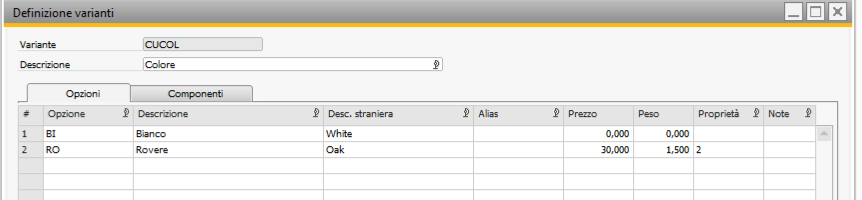
La variante Couleur avec ses options.
| Colonne | Utilisation |
|---|---|
| Option, Description | code et description de l'option ; la description est le texte de l'option dans la description de l'article |
| Desc. étrangère | texte de l'option dans le nom étranger (vide = le texte italien) |
| Alias | texte libre |
| Prix | contribution au prix de l'article |
| Poids | contribution au poids de l'article |
| Propriétés | propriétés article à activer : nombres de 1 à 64 séparés par une virgule (p. ex. 2, 12) |
| Actif | les options désactivées n'apparaissent pas dans la génération |
Dans l'onglet Composants, vous indiquez les composants de la nomenclature apportés par les options (chapitre 7).
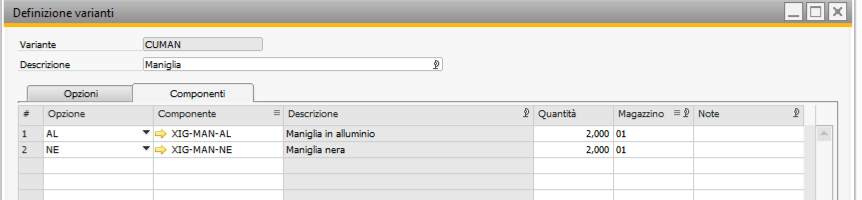
Composants des options de la poignée : deux poignées du magasin 01.
Structures de variantes
Une structure regroupe les variantes à demander pour une valeur de base, avec la position (ordre dans la génération ; toutes différentes) et la position de description (ordre de l'option choisie à la fin de la description ; 0 = ne va pas à la fin). La description de la ligne, si elle est indiquée, remplace celle de la variante (p. ex. « Couleur de la porte »).
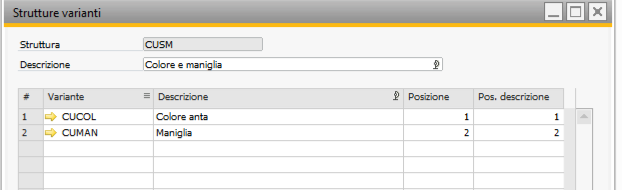
La structure CUSM : couleur de la porte et poignée.
Une variante utilisée par une structure ne peut pas être supprimée, ni une structure utilisée par une base.
5. Bases et valeurs
En-tête de la base : code, description, longueur des codes (toutes les valeurs ont cette longueur), classification, table utilisateur et champ utilisateur article. L'onglet Valeurs contient une ligne par valeur :
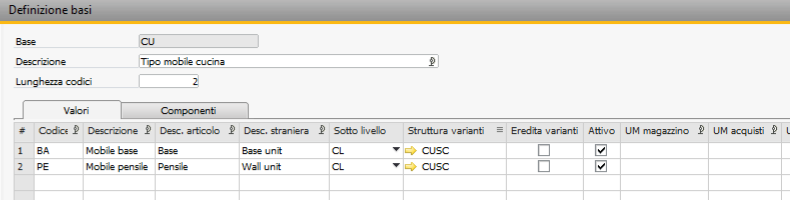
La base CU avec ses valeurs : descriptions, sous-niveau, structure de variantes.

Les colonnes suivantes : données pour l'article (groupe, propriétés, prix, dimensions, poids).
Les colonnes sont nombreuses : en agrandissant la fenêtre, le tableau s'élargit et toutes les colonnes sont visibles.
| Colonne | Utilisation |
|---|---|
| Code, Description | code de la valeur (de la longueur exacte indiquée dans la base) et description |
| Desc. article | texte de la valeur dans la description de l'article |
| Desc. étrangère | texte de la valeur dans le nom étranger de l'article (vide = le texte italien) |
| Sous-niveau | base du niveau suivant (liste de choix ; la flèche ouvre la base) ; vide = dernier niveau |
| Structure variantes | variantes à demander pour la valeur (la flèche ouvre la structure) |
| Hériter variantes | les variantes déjà présentes à un niveau précédent partent avec les options choisies à ce niveau, proposées : elles peuvent être modifiées sur la valeur (clic droit dans la génération pour revenir aux options proposées). Tant qu'elles suivent la proposition, l'option ne compte qu'une seule fois |
| Forcer l'héritage | avec Hériter variantes : le choix du niveau précédent s'applique et ne peut pas être modifié sur la valeur (la variante n'apparaît pas à son niveau) |
| Actif | les valeurs désactivées n'apparaissent pas dans la génération |
| UM stock / achat / vente | unités de mesure textuelles de l'article |
| Groupe d'articles, Groupe UM | groupe d'articles et groupe d'unités de mesure de l'article |
| Propriétés | propriétés article à activer (1-64) |
| Prix, Poids | contributions au prix et au poids de l'article |
| Longueur, Largeur, Hauteur | dimensions de l'article |
L'utilisation de ces données pour l'article est expliquée au chapitre 6. Dans l'onglet Composants, vous indiquez les composants de la nomenclature apportés par les valeurs :
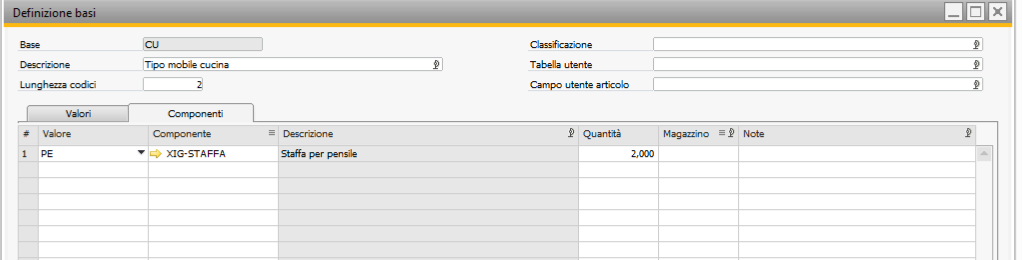
L'élément haut apporte deux équerres.
- Table utilisateur (une table utilisateur sans objet, par exemple une table des couleurs) : à la création de l'article, la valeur choisie y est ajoutée (code et description), si elle n'y est pas.
- Champ utilisateur article (par exemple un champ Couleur des données article) : à la création, le code de la valeur choisie y est écrit.
- Les bases de premier niveau sont celles qui ne sont le sous-niveau d'aucune valeur.
À l'enregistrement, l'add-on contrôle les longueurs, les codes répétés, le sous-niveau différent de la base elle-même, les propriétés et les composants ; le motif d'une erreur s'affiche dans la barre d'état et l'enregistrement n'a pas lieu. Une base utilisée par des articles générés ou qui est le sous-niveau d'une autre base ne peut pas être supprimée.
Dupliquer (dans les bases, les variantes et les structures) : avec un enregistrement ouvert, prépare un nouvel enregistrement avec les mêmes données et toutes les lignes ; saisissez le nouveau code et cliquez sur Ajouter. Pratique pour des bases similaires (p. ex. une autre gamme de dimensions).
6. Données de l'article créé
Chaque donnée de l'article provient des valeurs de la composition et des options choisies, selon deux règles :
- le dernier niveau qui l'indique s'applique : un niveau suivant redéfinit les niveaux précédents ; une donnée vide ou à zéro n'efface pas celle d'un niveau précédent ;
- elle s'additionne : toutes les valeurs et les options choisies y contribuent. Une option héritée ne compte qu'une seule fois, au niveau où elle a été choisie, tant que le niveau qui en hérite la suit ; un choix propre à ce niveau compte aussi à ce niveau (même s'il s'agit de la même option).
| Donnée de l'article | Provenance | Règle |
|---|---|---|
| Code | codes des valeurs | code neutre + suffixe (50 caractères max.) |
| Description, description étendue | desc. article des valeurs, descriptions des options | formule (chapitre 8) ; la description est tronquée à 200 caractères, la description étendue est complète dans le champ Description étendue |
| Nom étranger | desc. étrangère des valeurs et des options | même formule ; vide si aucune n'a de desc. étrangère |
| Remarques | composition | arborescence avec les valeurs et les options choisies |
| Groupe d'articles | valeurs | dernier niveau ; aucun = celui du modèle |
| Groupe UM | valeurs | dernier niveau ; avec un groupe, les UM textuelles ne sont pas utilisées |
| UM stock / achat / vente | valeurs | dernier niveau, chacune indépendamment |
| Propriétés | valeurs et options | s'additionnent : elles sont toutes activées |
| Longueur, largeur, hauteur | valeurs | dernier niveau, chacune indépendamment ; en achat et en vente |
| Poids | valeurs et options | s'additionne ; en achat et en vente |
| Prix | prix des valeurs et des options | s'additionne ; dans la liste de prix des paramètres |
| Nomenclature | composants des valeurs et des options | s'additionnent (chapitre 7) |
Exemple : élément haut de 90 en chêne avec poignée en aluminium (la couleur est choisie au niveau 1 et héritée par le 090).
| Niveau | Choix | Prix | Poids | Dimensions | Groupe | Propriétés |
|---|---|---|---|---|---|---|
| 1 Type | PE Élément haut | 100 | 10 | largeur 350, hauteur 720 | 101 | 1, 3 |
| 1 Couleur | RO Chêne | 30 | 1,5 | 2 | ||
| 2 Largeur | 090 L90 | 40 | 3 | longueur 900 | 5 | |
| 2 Poignée | AL Aluminium | 5 | 0,2 | |||
| Article PE090002 | 175 | 14,7 | 900 × 350 × 720 | 101 | 1, 2, 3, 5 |
Tout le reste (comptes, données de planification, fournisseur, magasins...) provient de l'article modèle choisi dans la génération : les nouveaux articles en copient les données, sans stocks, prix, codes-barres, nomenclature, derniers prix ni nom étranger.

L'article créé : description, nom étranger, groupe, prix dans la liste de prix.
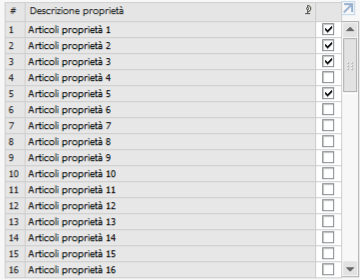
Propriétés activées par les valeurs et les options.
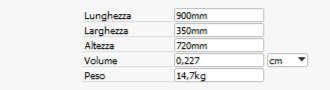
Dimensions et poids dans les données de vente.
7. Nomenclature
Chaque valeur de base et chaque option de variante peut avoir des composants (onglet Composants des deux définitions) : l'article composant, la quantité pour une unité de l'article généré et, facultativement, le magasin de prélèvement (vide = celui par défaut du composant). À la création, l'add-on crée la nomenclature de l'article avec les composants de toute la composition :
- pour chaque niveau, du premier au dernier, les composants de la valeur choisie, puis ceux des options choisies ;
- les options héritées n'apportent pas une nouvelle fois leurs composants ;
- le même article avec le même magasin devient une seule ligne avec les quantités additionnées ;
- la nomenclature a la quantité 1 et le type défini dans les paramètres (production, vente, assemblage, modèle) ; avec Aucune, ou si la composition n'a pas de composants, la nomenclature n'est pas créée ;
- l'article et la nomenclature sont enregistrés ensemble : si la nomenclature ne peut pas être créée, l'article n'est pas créé non plus et le motif figure dans la colonne Résultat de la génération.
SAP n'accepte chaque type de nomenclature que sur des articles adaptés (par exemple la nomenclature de production sur un article géré en stock, celles de vente et d'assemblage sur un article de vente non géré en stock) : l'article modèle doit avoir les caractéristiques adaptées au type choisi dans les paramètres.
Dans l'exemple, l'élément haut apporte 2 équerres, l'option chêne 1 porte, la poignée en aluminium 2 poignées du magasin 01. L'élément haut de 90 en chêne avec poignée en aluminium a cette nomenclature :
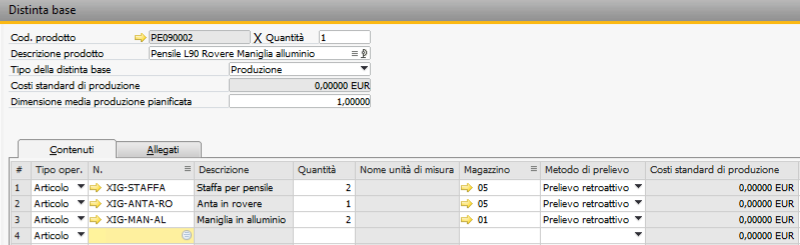
La nomenclature créée avec l'article.
Dans la génération, la colonne Composants de la liste indique combien de lignes la nomenclature aura ; après la création, le résultat indique « Avec nomenclature (n composants) ». La vérification de la configuration signale les composants inexistants, avec une quantité nulle ou avec des magasins inexistants.
8. Formule de description
La formule (paramètres) détermine comment se composent la description, la description étendue et le nom étranger.
| Espace réservé | Devient |
|---|---|
{1}, {2}... |
la desc. article de la valeur choisie au niveau 1, 2... |
{C:1}, {N:1} |
le code et la description de la valeur choisie au niveau 1 |
{V:CUCOL} |
la description de l'option choisie pour la variante CUCOL |
{VC:CUCOL} |
le code de l'option choisie pour la variante CUCOL |
{NEUTRO} |
le code neutre |
[ ... ] |
partie facultative : elle n'apparaît que si tous les espaces réservés qu'elle contient ont une valeur |
- Formule vide : les desc. article des niveaux dans l'ordre.
- À la fin viennent les descriptions des options dont la position de description est supérieure
à zéro, dans cet ordre, si la formule ne cite pas déjà leur variante avec
{V:...}ou{VC:...}. - Un espace réservé sans valeur devient vide ; à l'intérieur de
[ ], il supprime toute la partie, séparateurs compris. - Les doubles espaces sont supprimés ; avec Descriptions en majuscules, tout est en majuscules ; les majuscules et les minuscules ne comptent pas dans les espaces réservés.
- Nom étranger : la même formule avec les desc. étrangères (les italiennes là où elles manquent) ; vide si aucune valeur et aucune option n'a de desc. étrangère.
- Un espace réservé inconnu reste dans le texte, pour qu'il soit visible ; la vérification de la configuration le signale, ainsi que les crochets non fermés ou imbriqués.
Exemples avec l'élément haut de 60 en chêne avec poignée en aluminium :
| Formule | Description |
|---|---|
| (vide) | Pensile L60 Rovere Maniglia alluminio |
{1} {V:CUCOL} {2} |
Pensile Rovere L60 Maniglia alluminio |
{N:1} {C:2} - {NEUTRO} |
Mobile pensile 060 - PE060 Rovere Maniglia alluminio |
{1} {2}[ con {V:CUMAN}] |
Pensile L60 con Maniglia alluminio Rovere ; sans poignée : Pensile L60 Rovere |
| (vide), majuscules | PENSILE L60 ROVERE MANIGLIA ALLUMINIO |
| (vide), nom étranger | Wall unit L60 Oak Maniglia alluminio |
9. Génération des articles
La génération est une fenêtre séparée, au-dessus de SAP : elle s'agrandit, se réduit et se redimensionne comme toute fenêtre Windows (les panneaux s'adaptent ; les séparateurs entre les panneaux se déplacent par glisser). La position, les dimensions, les séparateurs et la largeur des colonnes sont mémorisés par utilisateur ; la première fois, la fenêtre s'ouvre en plein écran. Pendant qu'elle est ouverte, SAP reste utilisable, même pendant la création des articles. Les couleurs suivent le Thème des fenêtres des paramètres (chapitre 3) : l'en-tête affiche le format du code et, en dessous, un panneau indique d'où la génération a été ouverte (ligne d'un document, article similaire) ou ce qui ne va pas.
Les opérations longues (ouvrir de nombreux niveaux, rechercher, cocher une branche entière, ajouter ou créer de nombreux articles) affichent ce qu'elles font en bas de la fenêtre (message avec l'avancement, barre) et s'arrêtent avec Interrompre ; pendant ce temps, les commandes sont bloquées et la fenêtre reste active. Les résultats s'affichent en bas, avec une icône (verte, orange, rouge). Une erreur imprévue s'affiche dans un message et la fenêtre reste utilisable.
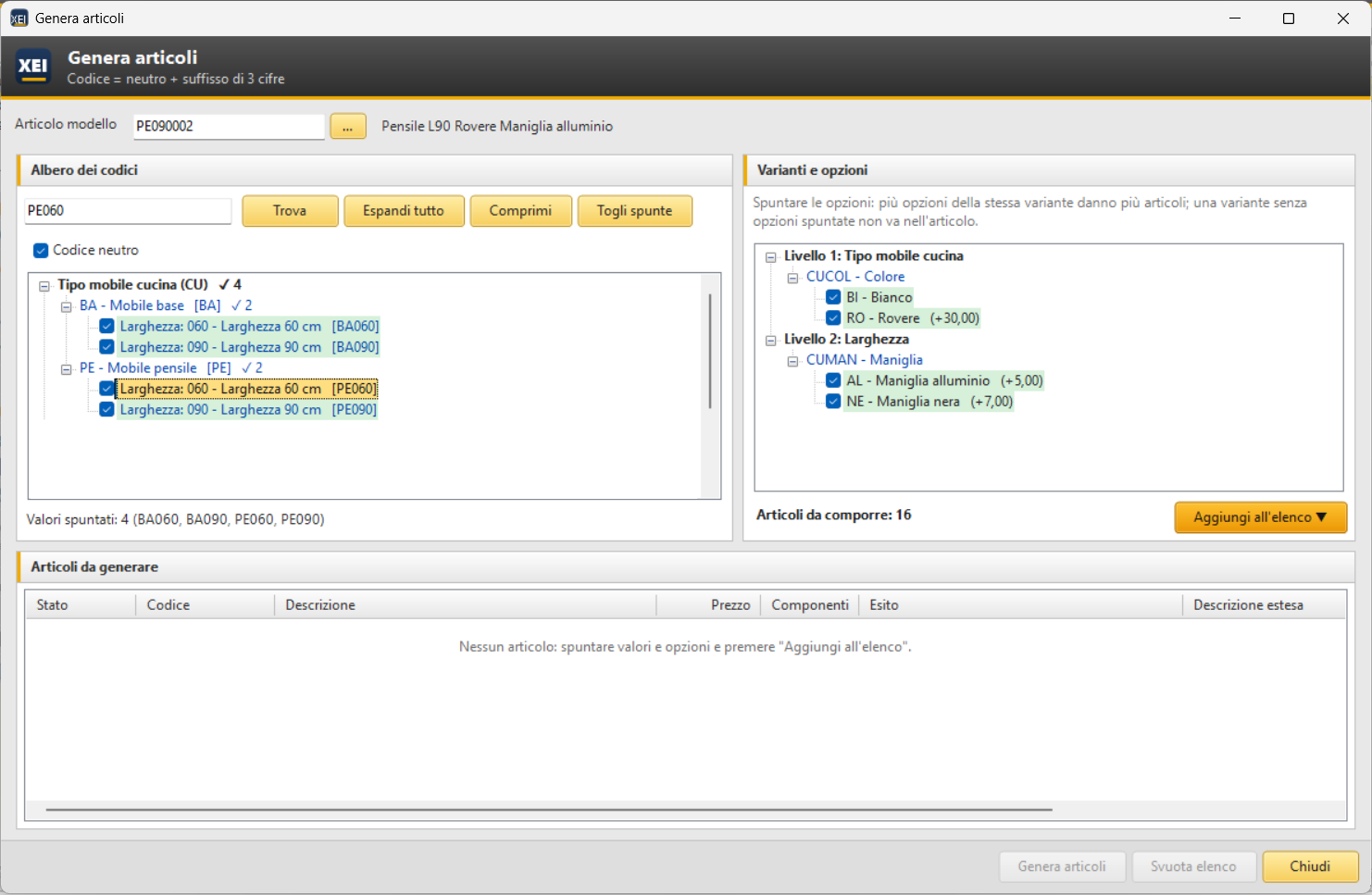
Largeurs 060 et 090 de l'élément bas et de l'élément haut cochées (sur deux branches), couleurs blanc et chêne, poignées aluminium et noire : 16 articles à composer.
- Article modèle (en haut, facultatif, mémorisé d'une session à l'autre) : les nouveaux articles en copient les données (chapitre 6). Le bouton ... (ou F2) recherche l'article par code ou par description ; à côté du code s'affiche la description, ou Article introuvable dans les données article. Sans modèle, les articles sont créés avec les seules données de la configuration.
- Arbre des codes (à gauche) : les bases du premier niveau avec leurs valeurs ; le signe + ouvre le sous-niveau d'une valeur. Les valeurs avec variantes sont en bleu ; en passant la souris sur une valeur, vous voyez la description de l'article, les variantes et le sous-niveau. Cochez les valeurs du dernier niveau (les seules avec une case à cocher), même plusieurs et même sur des branches différentes : à côté des branches s'affiche le nombre de valeurs cochées en dessous (✓ 2) et, sous l'arbre, leurs codes neutres.
- Chercher : un code neutre complet (p. ex.
PE090) mène directement à sa valeur ; sinon, la recherche mène à la valeur suivante qui contient le texte dans le code ou dans la description (Entrée pour la suivante, Ctrl+F pour revenir à la recherche). La recherche porte aussi sur les niveaux pas encore ouverts. - Tout développer, Réduire, Tout décocher ; Code neutre affiche le code neutre à côté de chaque valeur.
- Clic droit sur une branche : Cocher les valeurs du dernier niveau en dessous, Décocher en dessous, Développer en dessous. Double-clic ou barre d'espace sur une valeur du dernier niveau : la coche ou la décoche.
- Variantes et options (à droite) : la structure de la valeur sélectionnée dans l'arbre (clic ou flèches), avec ses variantes dans l'ordre de la structure, les options à cocher et leur contribution au prix ; le titre indique de quelle valeur il s'agit. Une variante héritée l'indique à côté de son nom : proposé par le niveau 1, Type : modifiable (elle suit le choix fait plus haut), choix propre, différent du niveau 1 (avec le clic droit Revenir aux options proposées), comme le niveau 1 : héritage forcé (chapitre 5). La même variante au même niveau se choisit une seule fois pour toutes les valeurs cochées. La case Toutes les variantes des valeurs cochées, par niveau affiche en revanche toutes les variantes des valeurs cochées regroupées par niveau, avec seulement pour 060 si une variante ne concerne que certaines valeurs. Plusieurs options de la même variante donnent plusieurs articles ; une variante sans option cochée n'entre pas dans la composition. Clic droit : Cocher toutes les options / Décocher toutes les options. En dessous s'affiche le nombre d'articles qui seront composés.
- Ajouter à la liste : compose toutes les combinaisons dans la liste du bas, avec le code, la description, le prix, le nombre de composants de la nomenclature et le statut. Par défaut (option Ajouter à la liste vide d'abord la liste, chapitre 3), la liste est vidée et ne contient que la dernière sélection ; si l'option est désactivée, les articles s'accumulent et ceux déjà présents dans la liste ne sont pas répétés. Les coches des valeurs et des options restent (elles se retirent avec Tout décocher) : vous changez une option ou une valeur et vous ajoutez à nouveau.
- Générer les articles (n) : crée les articles cochés de la liste (n sur le bouton), un par un, avec le résultat ligne par ligne et la barre de progression. Interrompre arrête la création après l'article en cours. À la fin, en bas de la fenêtre, s'affiche le récapitulatif : Articles créés : n., puis, seulement s'il y en a, ceux qu'un autre utilisateur avait déjà créés entre-temps et ceux en erreur ; la liste se positionne sur le premier article créé.
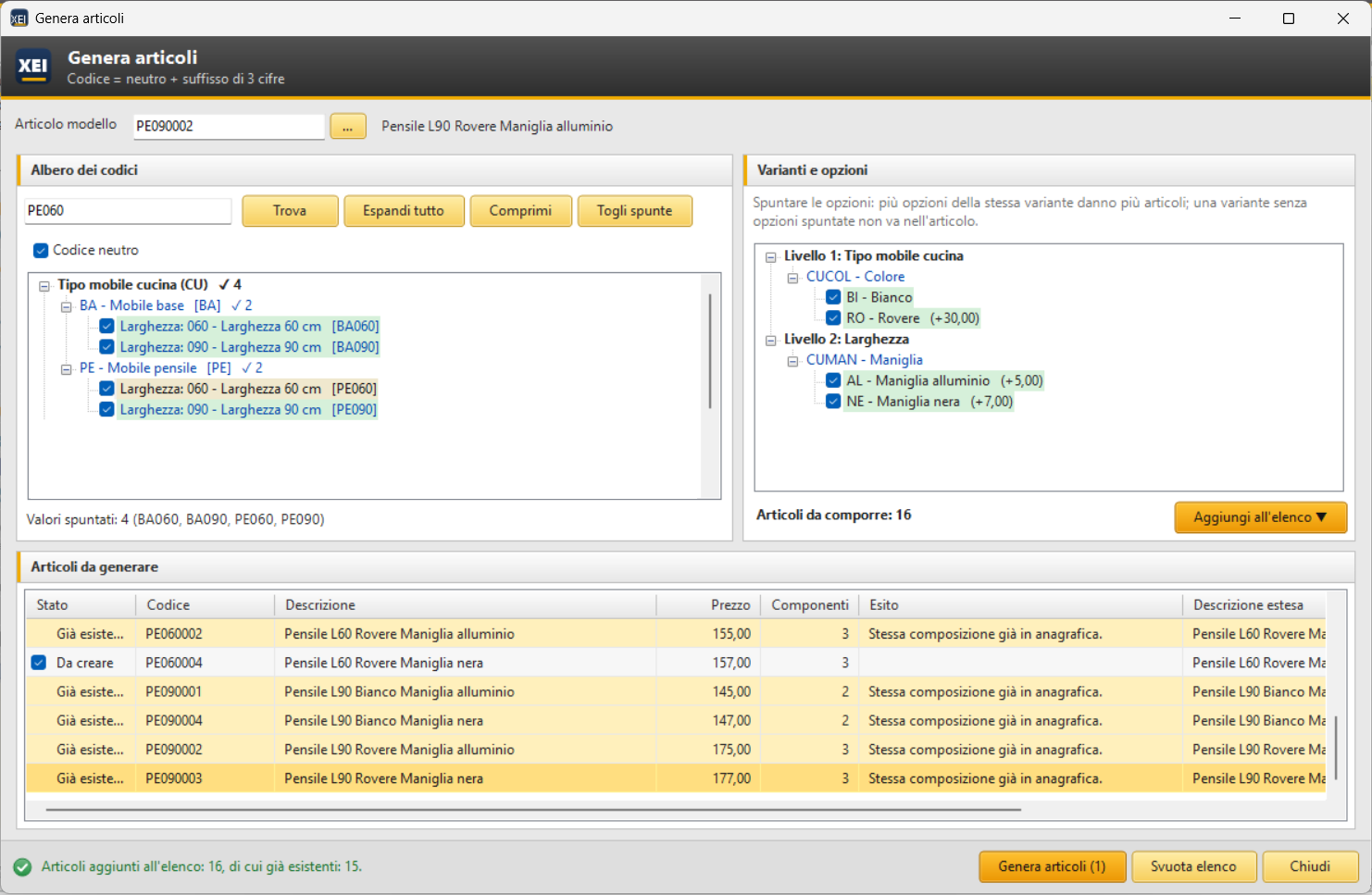
Les 16 articles composés (la fin de la liste) : 15 déjà dans les données article (en jaune) et un à créer, PE060004, avec le prix et le nombre de composants.
| Statut | Signification |
|---|---|
| À créer | code = code neutre + premier suffixe libre (ni dans les données article ni déjà dans la liste) |
| Déjà existant | la même composition est déjà dans les données article : le code est celui de l'article existant (jaune) |
| Créé | article créé (vert) ; le résultat indique s'il a une nomenclature |
| Erreur | le motif figure dans la colonne Résultat (rouge) : code déjà utilisé, suffixes épuisés, code trop long, erreur de SAP. Vous pouvez corriger et générer à nouveau |
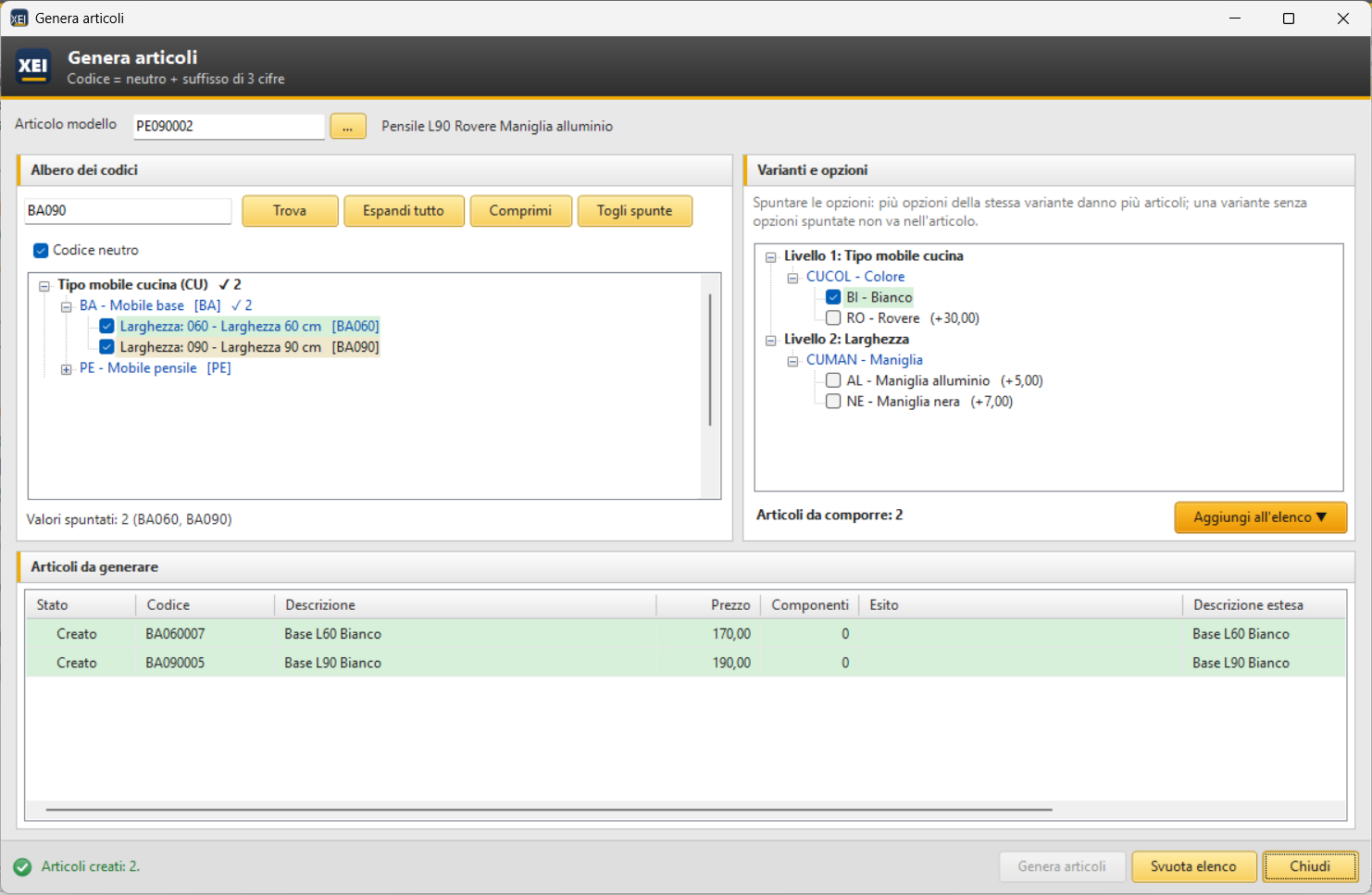
Résultat de la génération : les éléments bas de 60 et de 90 en blanc créés (en vert) et le récapitulatif en bas ; sans composants, ils n'ont pas de nomenclature (avec des composants, le résultat indique « Avec nomenclature »).
Dans la liste, la case à cocher (uniquement sur les articles à créer ou en erreur) détermine quels articles créer. Un double-clic (ou Entrée) sur un article créé ou déjà existant l'ouvre dans les données article de SAP (la génération se réduit et se rouvre depuis la barre des tâches). Un article encore à créer n'ouvre rien : en bas de la fenêtre s'affiche L'article ... n'est pas encore dans les données article ; il en va de même si l'article a été supprimé entre-temps dans SAP. Clic droit : Ouvrir dans les données article, Copier le code, Retirer de la liste, Tout cocher, Tout décocher ; Suppr retire les lignes sélectionnées, Ctrl+C en copie les codes. Vider la liste repart de zéro. Si la liste contient des articles pas encore créés, la fermeture ou le vidage demande une confirmation.
Messages et textes de la fenêtre
Les questions et les messages de la génération (par exemple Créer 2 articles dans les données article ?) ont le même aspect que la fenêtre : Entrée choisit le bouton mis en évidence, Échap répond Non. Les utilisateurs disposant de l'autorisation Modifica testi add-on XEI peuvent modifier les textes de la fenêtre comme dans les fenêtres de SAP : clic droit sur une étiquette, un bouton, le titre d'un panneau, l'en-tête d'une colonne ou le texte d'un message, puis Modifica testo... (Modifier le texte) ; Testi di questa finestra... (Textes de cette fenêtre) (également à la fin des menus des arbres et de la liste) les liste tous. Le texte personnalisé s'applique à tous les utilisateurs dans la langue utilisée et s'affiche immédiatement.
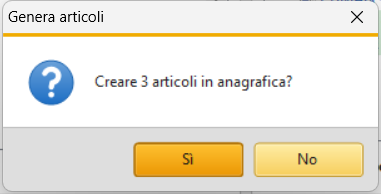
La question avant la création, dans le style de la fenêtre.
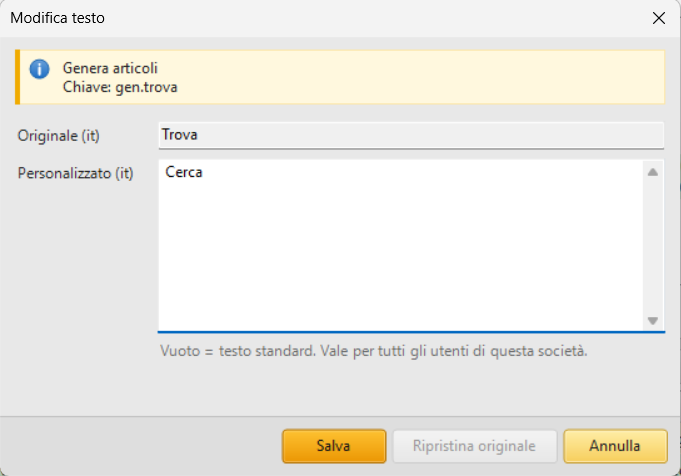
Modifica testo (Modifier le texte) par clic droit sur le bouton Chercher : texte d'origine et texte personnalisé.
Avant de créer chaque article, l'add-on vérifie à nouveau que personne n'a créé entre-temps la même composition ni utilisé le code. Chaque article est créé en une seule opération (article, nomenclature, tables utilisateur, composition) : une erreur ne laisse pas de données incomplètes.
10. Articles depuis les offres de vente et les commandes client
Dans les offres de vente et les commandes client, clic droit sur une ligne › Configurer l'article... :
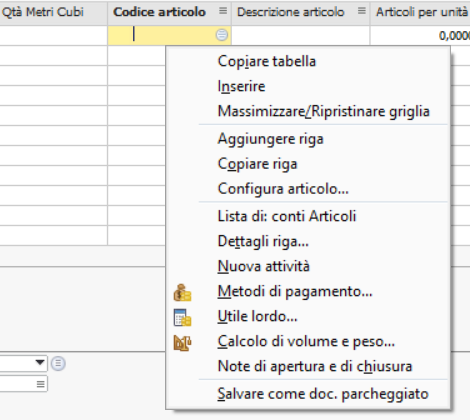
Configurer l'article depuis la ligne de la commande.
La génération s'ouvre pour cette ligne (le titre de la fenêtre et le panneau du haut l'indiquent). Vous composez et créez l'article comme d'habitude ; ensuite, Utiliser dans la ligne place dans la ligne du document l'article sélectionné dans la liste (créé ou déjà existant ; si la liste n'en contient qu'un, il n'est pas nécessaire de le sélectionner), ferme la génération et ramène le document au premier plan. SAP remplit la ligne comme si le code avait été saisi à la main : description, prix de la liste de prix du client, magasin.
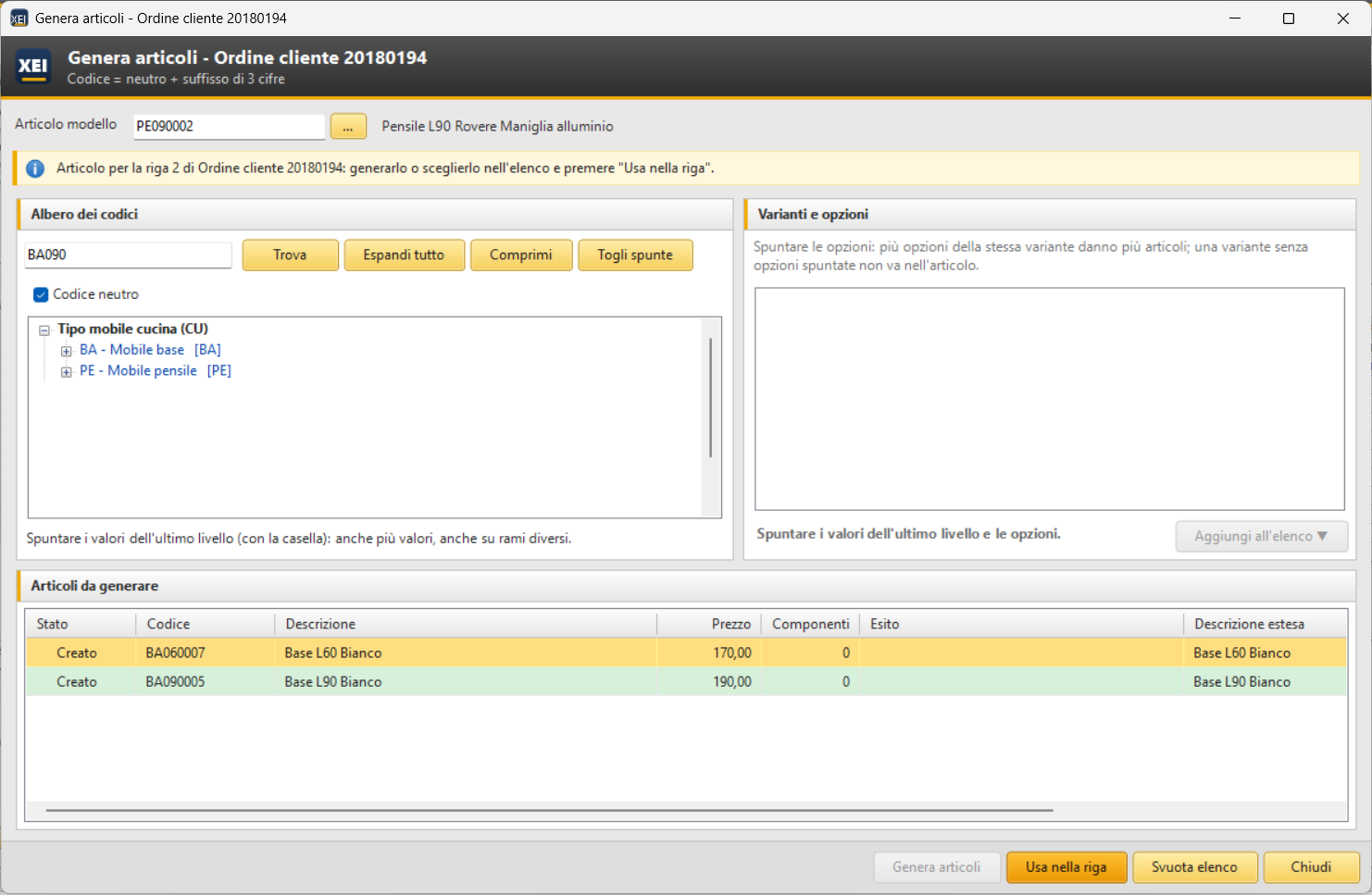
Génération ouverte depuis la ligne 2 de la commande : l'article qui vient d'être créé est sélectionné et « Utiliser dans la ligne ».
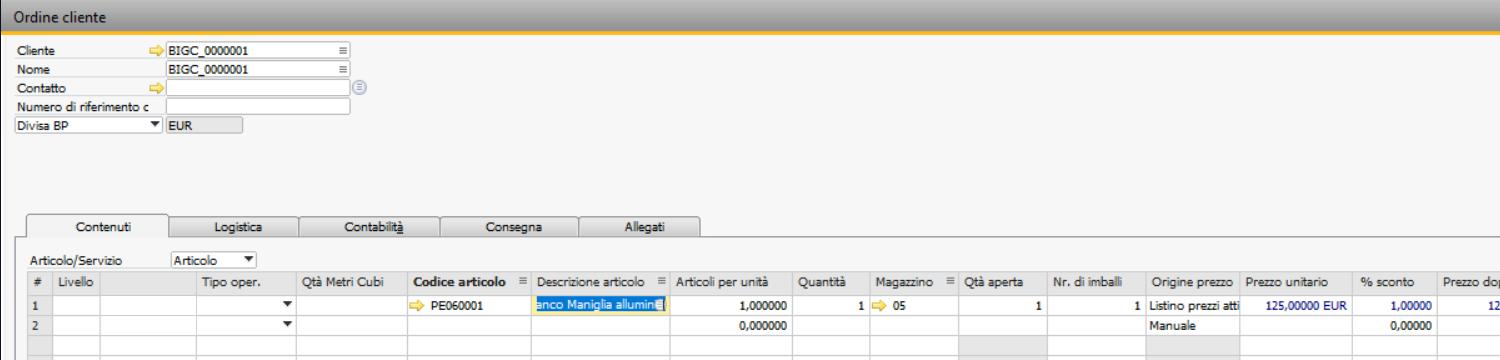
L'article dans la ligne de la commande.
- Si la ligne contient déjà un article généré par le configurateur, la génération part de sa configuration : il suffit de changer une option pour obtenir la bonne variante.
- Si la génération est déjà ouverte, elle passe à la nouvelle ligne ; la liste reste, ce qui permet de réutiliser un article composé auparavant.
- Le document doit rester ouvert ; un document fermé ou non modifiable ne change pas (le motif s'affiche en bas de la fenêtre).
11. Articles similaires
Dans les données d'un article créé par le configurateur, clic droit › Générer des articles similaires... : la génération s'ouvre avec la configuration de l'article déjà définie (sa valeur finale cochée dans l'arbre, déjà développé jusqu'à elle, et les options choisies) et avec l'article lui-même comme modèle. Vous changez les valeurs et les options et ajoutez les articles à la liste. Si la génération est déjà ouverte (même réduite), elle revient au premier plan avec la configuration de l'article ; la liste reste.
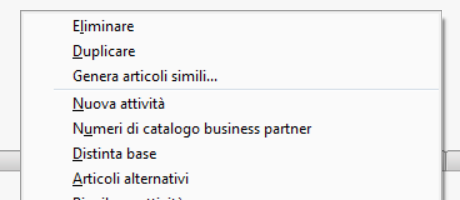
Le clic droit sur un article généré.
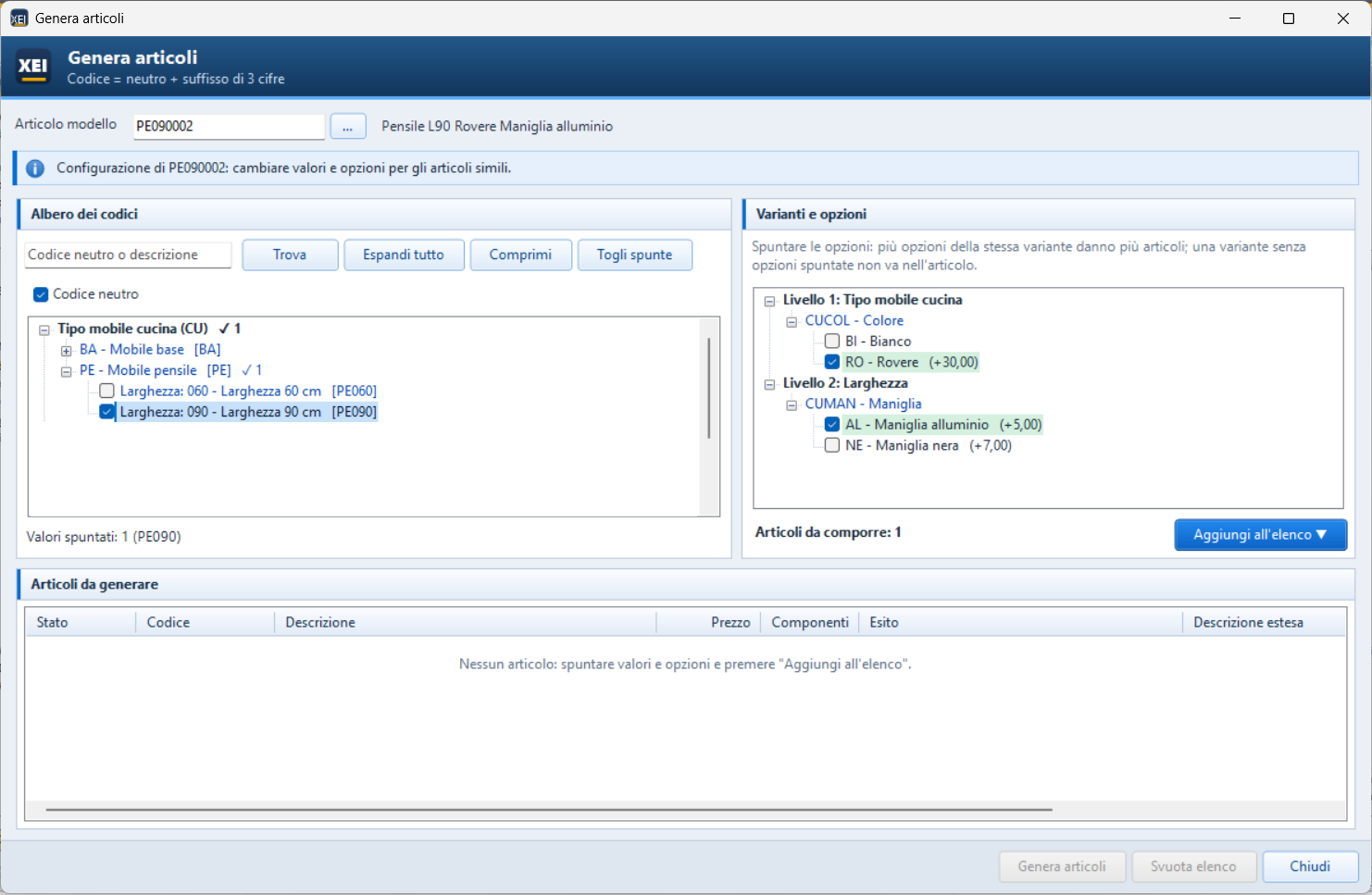
Génération à partir de la configuration de PE090002 (thème SAP HANA) : élément haut de 90, chêne et poignée en aluminium déjà cochés ; l'article lui-même comme modèle.
Si la configuration a changé entre-temps (valeurs supprimées ou désactivées, sous-niveaux différents), la génération part de zéro, avec un avertissement ; les options qui n'existent plus sont ignorées.
12. Vérification de la configuration
Contrôle toute la configuration (y compris les valeurs et les options désactivées) et affiche les problèmes, d'abord les erreurs puis les avertissements. Un double-clic sur une ligne ouvre les données à corriger sur l'enregistrement ; Vérifier à nouveau répète le contrôle après les corrections. En agrandissant la fenêtre (même en plein écran), la liste des problèmes suit.

Vérification : une structure de variantes qui n'existe pas et une valeur qui hérite sans variantes à hériter.
| Type | Contrôle |
|---|---|
| Erreur | base sans longueur ; code d'une longueur différente de celle de la base ; code répété |
| Erreur | sous-niveau, structure de variantes, groupe d'articles, groupe UM inexistants ; propriétés non valides |
| Erreur | variante inexistante dans une structure ; option répétée |
| Erreur | composant sans article, avec un article ou un magasin inexistant, avec une quantité nulle, pour une valeur ou une option qui n'existe pas |
| Erreur | base sous-niveau d'elle-même (cycle, avec le chemin) ; aucune base de premier niveau |
| Avertissement | base sans valeurs actives ; structure sans variantes ; variante sans options actives |
| Avertissement | base non atteignable depuis le premier niveau (sous-niveau uniquement de valeurs désactivées) |
| Avertissement | chemin qui donne des codes de plus de 50 caractères, suffixe compris |
| Avertissement | valeur qui hérite des variantes sans variantes identiques aux niveaux précédents ; Forcer l'héritage sans Hériter variantes |
| Avertissement | formule avec des espaces réservés inconnus ou des crochets incorrects |
13. Import et export avec Excel
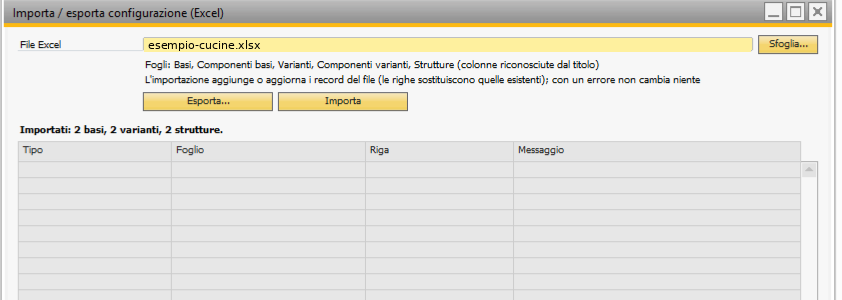
Import du fichier d'exemple réussi.
Exporter... demande où enregistrer et écrit toute la configuration dans un fichier .xlsx, une feuille par type de données, avec l'en-tête en gras et figé. Importer lit le fichier indiqué (Parcourir...). En agrandissant la fenêtre, le nom du fichier et la liste des résultats s'élargissent.
| Feuille | Une ligne par | Colonnes |
|---|---|---|
| Basi | valeur (les données de la base se répètent) | Base, Descrizione base, Lunghezza, Classificazione, Tabella utente, Campo utente, Codice, Descrizione, Desc. articolo, Desc. straniera, Sotto livello, Struttura varianti, Eredita varianti, Forza ereditarietà, Attivo, UM magazzino, UM acquisti, UM vendite, Valore, Dim. 1, Dim. 2, Dim. 3, Peso, Gruppo articoli, Gruppo UM, Proprietà, Note |
| Componenti basi | composant | Base, Valore, Componente, Descrizione, Quantità, Magazzino, Note |
| Varianti | option | Variante, Descrizione variante, Tabella utente, Campo utente, Opzione, Descrizione, Desc. straniera, Alias, Valore, Peso, Proprietà, Note, Attivo |
| Componenti varianti | composant | Variante, Opzione, Componente, Descrizione, Quantità, Magazzino, Note |
| Strutture | variante | Struttura, Descrizione struttura, Variante, Descrizione variante, Posizione, Pos. descrizione |
- Les colonnes sont reconnues par leur titre : l'ordre ne compte pas et les colonnes inconnues sont ignorées. Le fichier peut ne contenir que certaines feuilles.
- Nombres au format italien (
1.234,5) ou anglais (1234.5) ; oui/non avec Y, S, Sì, X, 1, Vero. - Les codes avec des zéros initiaux (
060) doivent être saisis comme du texte (dans Excel avec l'apostrophe :'060), sinon Excel les transforme en nombres. - L'import contrôle d'abord tout le fichier : en cas d'erreur, il n'écrit rien et la liste affiche la feuille, la ligne et le motif de chaque erreur.
- Il écrit ensuite tout en une seule fois : chaque base, variante ou structure du fichier est ajoutée ou mise à jour et ses lignes remplacent les lignes existantes ; les composants ne changent que pour les bases et les variantes présentes dans les feuilles des composants ; ce qui ne figure pas dans le fichier reste inchangé.
Utilisations typiques : exporter, modifier dans Excel (nouvelles valeurs, prix mis à jour) et réimporter ; copier la configuration dans une autre société ; partir d'un exemple comme esempio-cucine.xlsx.
14. Données article, contrôle de cohérence, autres add-ons
Miniature de l'image
Avec l'option Miniature, les données article affichent l'image de l'article (champ Image, dans le dossier des images de SAP) dans l'espace libre de l'en-tête, à gauche des cases Article géré en stock/de vente/d'achat. Le cadre prend les proportions de l'image et se masque si l'article n'a pas d'image. Les données article ne sont pas ralenties.

La miniature dans les données article.
Contrôle de cohérence
Recalcule la composition de tous les articles générés. Utile si les données de la configuration ont été modifiées en dehors de l'add-on ; supprime aussi les compositions des articles supprimés dans SAP.
Intégration avec d'autres add-ons
Avec un Menu après création dans les paramètres, pour chaque article créé, l'add-on lance ce menu
après en avoir enregistré le code dans la table XEI @XEI_IG_EVENTS : un autre add-on à l'écoute
de ce menu peut compléter l'article.